|
Επεξεργασία Γραμμών |
  
|
|
Επεξεργασία Γραμμών |
|
Το πρόγραμμα διαθέτει μια σειρά από βοηθητικές λειτουργίες με τις οποίες μπορείτε να επεξεργαστείτε τις γραμμές που έχετε εισάγει, ώστε να έχουν ακριβώς τη μορφή και τις ιδιότητες που επιθυμείτε.
Βασικές Ιδιότητες Γραμμής
Η εμφάνιση που έχει μια γραμμή, τόσο στην οθόνη όσο και στην εκτύπωση ορίζεται από το πλαίσιο διαλόγου Τυπικές Εργασίες. Εκεί μπορείτε να καθορίσετε αν θα εμφανίζεται στην οθόνη και αν θα εκτυπώνεται μια γραμμή, καθώς επίσης το χρώμα, τον τύπο και το πάχος της.
Μετακίνηση Γραμμών
Όταν μετακινείτε μια γραμμή, αυτή μεταφέρεται σα σύνολο χωρίς να αλλάξει ο προσανατολισμός και οι σχετικές θέσεις των σημείων μεταξύ τους. Χρησιμοποιείστε την εντολή Φόρμα εισαγωγής ή την προσέγγιση για να εξασφαλίσετε την απαιτούμενη ακρίβεια.
Πώς να μετακινήσετε μία ή περισσότερες γραμμές ταυτόχρονα με το ποντίκι
| 1. | Επιλέξτε τις γραμμές που θέλετε να μετακινήσετε. |
| 2. | Από το μενού συντόμευσης, που εμφανίζεται αν κάνετε δεξί κλικ στην περιοχή σχεδίασης, επιλέξτε την εντολή Μετασχηματισμοί και στη συνέχεια την επιλογή Μετακίνηση. |
| 3. | Καθορίστε το σημείο αναφοράς, με βάση το οποίο θα μετακινηθεί η γραμμή. |
| 4. | Καθορίστε το τελικό σημείο, όπου θα τοποθετηθεί το σημείο αναφοράς. |
Μετά τον ορισμό του δεύτερου σημείου η γραμμή μετακινείται στη νέα της θέση.
Πώς να μετακινήσετε μία γραμμή, οριζόντια ή κατακόρυφα
| 1. | Επιλέξτε τη γραμμή, που θέλετε να μετακινήσετε. |
| 2. | Από το μενού συντόμευσης, που εμφανίζεται αν κάνετε δεξί κλικ στην περιοχή σχεδίασης, επιλέξτε την εντολή Διόρθωση γραμμής, ή από τη γραμμή εργαλείων Γραμμές, πατήστε το κουμπί  . Στην οθόνη θα εμφανιστεί το πλαίσιο διαλόγου στο οποίο θα πρέπει στην πτυσσόμενη λίστα επιλογής Γραμμή να είναι επιλεγμένη η εν λόγω γραμμή. Αν δεν εμφανίζεται, επιλέξτε την. . Στην οθόνη θα εμφανιστεί το πλαίσιο διαλόγου στο οποίο θα πρέπει στην πτυσσόμενη λίστα επιλογής Γραμμή να είναι επιλεγμένη η εν λόγω γραμμή. Αν δεν εμφανίζεται, επιλέξτε την. |
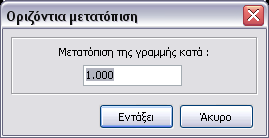
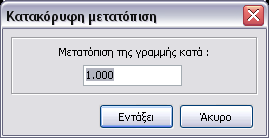
| 3. | Πατήστε το κουμπί  ή ή  αναλόγως αν θέλετε η γραμμή να μετακινηθεί οριζόντια ή κατακόρυφα. Στην οθόνη θα εμφανισθεί αντίστοιχα ένα από τα πλαίσια διαλόγου: αναλόγως αν θέλετε η γραμμή να μετακινηθεί οριζόντια ή κατακόρυφα. Στην οθόνη θα εμφανισθεί αντίστοιχα ένα από τα πλαίσια διαλόγου: |
|
|
Σε κάθε περίπτωση θα πρέπει στο πεδίο Μετατόπιση της γραμμής κατά: να πληκτρολογήσετε την τιμή της μετατόπισης σε μέτρα.
| 4. | Όταν τελειώσετε, πατήστε το κουμπί Εντάξει για να εκτελεστεί η μετατόπιση και να επιστρέψετε στο πλαίσιο διαλόγου της εντολής Διόρθωση Γραμμής. Τώρα μπορείτε να δείτε τις νέες συντεταγμένες της μετατοπισμένης γραμμής. Για να επιστρέψετε στο παράθυρο του προγράμματος πατήστε το κουμπί εξόδου στα δεξιά της γραμμής τίτλου. |
Σημειώνεται ότι υπάρχει και η δυνατότητα μαζικής μετακίνησης γραμμών.
Περιστροφή Γραμμών
Μπορείτε να περιστρέψετε μια γραμμή, επιλέγοντας ένα κέντρο και μια γωνία περιστροφής ως προς την οριζόντια διεύθυνση.
Πώς να περιστρέψετε γραμμές
| 1. | Επιλέξτε τις γραμμές, που θέλετε να περιστρέψετε. |
| 2. | Από το μενού συντόμευσης που εμφανίζεται, αν κάνετε δεξί κλικ στην περιοχή σχεδίασης, επιλέξτε την εντολή Μετασχηματισμοί και στη συνέχεια την επιλογή Περιστροφή. |
| 3. | Καθορίστε ένα σημείο το οποίο θα χρησιμοποιηθεί ως κέντρο περιστροφής, είτε με το ποντίκι είτε με τη βοήθεια της εντολής Φόρμα εισαγωγής. |
| 4. | Ορίστε τη γωνία περιστροφής είτε καθορίζοντας και πάλι ένα σημείο στην οθόνη, είτε εισάγοντας τη γωνία με τη βοήθεια της εντολής Φόρμα Εισαγωγής. Θετική τιμή της γωνίας οδηγεί σε περιστροφή με αντιωρολογιακή φορά. |
Με τον ορισμό της γωνίας περιστροφής η εντολή ολοκληρώνεται και το αποτέλεσμα της περιστροφής μπορείτε να το δείτε στην οθόνη.
Αλλαγή Μεγέθους Γραμμών
Μπορείτε να μεγεθύνετε ή να σμικρύνετε ένα σύνολο επιλεγμένων γραμμών διατηρώντας, όμως τις μεταξύ τους αναλογίες. Οι γραμμές μεγαλώνουν ή μικραίνουν, ορίζοντας ένα σημείο αναφοράς και ένα μήκος που χρησιμοποιείται ως συντελεστής μεγέθυνσης ή εισάγοντας το συντελεστή ως τιμή.
Πώς να αλλάξετε το μέγεθος των γραμμών
| 1. | Επιλέξτε τις γραμμές, που θέλετε να μεγεθύνετε ή να σμικρύνετε. |
| 2. | Από το μενού συντόμευσης που εμφανίζεται, αν κάνετε δεξί κλικ στην περιοχή σχεδίασης, επιλέξτε την εντολή Μετασχηματισμοί και στη συνέχεια την επιλογή Μεγέθυνση. |
| 3. | Καθορίστε το σημείο αναφοράς, είτε με το ποντίκι είτε με τη βοήθεια της εντολής Φόρμα εισαγωγής. |
| 4. | Ορίστε το ποσοστό μεγέθυνσης είτε καθορίζοντας ένα σημείο στην οθόνη με το ποντίκι, είτε πληκτρολογώντας το ποσοστό (π.χ. "200" για διπλασιασμό του μεγέθους) με τη βοήθεια της εντολής Φόρμα Εισαγωγής. |
Προφανώς για να μεγαλώσετε τα αντικείμενα πρέπει να εισάγετε ποσοστό μεγαλύτερο του 100, ενώ για να τα μικρύνετε μικρότερο του 100.
Αντιστροφή Γραμμών
Μπορείτε να αντιστρέψετε (mirror) κάποιες γραμμές, είτε ως προς τον οριζόντιο είτε ως προς τον κατακόρυφο άξονα, του οποίου πρέπει να ορίσετε ένα σημείο. Οι αρχικές γραμμές διαγράφονται.
Πώς να αντιστρέψετε γραμμές
| 1. | Επιλέξτε τις γραμμές, που θέλετε να αντιστρέψετε. |
| 2. | Από το μενού συντόμευσης που εμφανίζεται αν κάνετε δεξί κλικ στην περιοχή σχεδίασης, επιλέξτε την εντολή Μετασχηματισμοί και στη συνέχεια την επιλογή Αντιστροφή ως προς Χ ή την Αντιστροφή ως προς Υ, ανάλογα με τη διεύθυνση που θέλετε να γίνει η αντιστροφή. |
| 3. | Ορίστε ένα σημείο, είτε με το ποντίκι είτε με τη βοήθεια της εντολής Φόρμας εισαγωγής, από το οποίο διέρχεται ο οριζόντιος ή κατακόρυφος άξονας αντιστροφής. |
Με τον ορισμό του σημείου η εντολή ολοκληρώνεται και το αποτέλεσμα της αντιστροφής, μπορείτε να το δείτε στην οθόνη.
Αντιστροφή Φοράς Γραμμών
Η συνήθης φορά εισαγωγής μιας γραμμής είναι η ωρολογιακή. Στην περίπτωση που θέλετε να αλλάξετε τη φορά μιας γραμμής δηλαδή το πρώτο σημείο να γίνει τελευταίο, το δεύτερο προτελευταίο κ.ο.κ. Θα πρέπει να εκτελέσετε την εντολή Αντιστροφή Φοράς.
Πώς να αντιστρέψετε την φορά μιας γραμμής
| 1. | Επιλέξτε τη γραμμή. |
| 2. | Από το μενού συντόμευσης που εμφανίζεται αν κάνετε δεξί κλικ στην περιοχή σχεδίασης, επιλέξτε την εντολή Μετασχηματισμοί και στη συνέχεια την επιλογή Αντιστροφή Φοράς. |
Παράλληλη Μετατόπιση Γραμμής
Μπορείτε να μετατοπίσετε (offset) παράλληλα μια γραμμή.
Πώς να μετατοπίσετε παράλληλα μια γραμμή
| 1. | Επιλέξτε τη γραμμή, που θέλετε να μετατοπίσετε. |
| 2. | Από το μενού συντόμευσης που εμφανίζεται αν κάνετε δεξί κλικ στην περιοχή σχεδίασης, επιλέξτε την εντολή Μετασχηματισμοί και στη συνέχεια την επιλογή offset. Στην οθόνη εμφανίζεται τo πλαίσιo διαλόγου: |
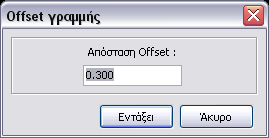
| 3. | Στο πεδίο κειμένου Απόσταση Offset, πληκτρολογήστε την τιμή της μετατόπισης σε μέτρα. |
| 4. | Η μετατόπιση αυτή γίνεται για κάθε τμήμα της γραμμής ξεχωριστά, το οποίο μετατοπίζεται παράλληλα ως προς το αρχικό, δημιουργώντας έτσι μία νέα γραμμή της οποίας κάθε τμήμα απέχει από την αρχική γραμμή σταθερή απόσταση (Λειτουργία offset). Έτσι, αν στο πεδίο κειμένου Απόσταση Offset σημειώσετε θετικό αριθμό η μετατόπιση θα γίνει προς τα πάνω (θεωρώντας δεξιόστροφη φορά) ενώ αν σημειώσετε αρνητικό θα γίνει προς τα κάτω. |
| 5. | Όταν τελειώσετε, πατήστε το κουμπί Εντάξει για να κλείσει το πλαίσιο διαλόγου, να επιστρέψετε στο παράθυρο του προγράμματος και να εκτελεστεί η μετατόπιση. |
Αντιγραφή Γραμμής
Μπορείτε να δημιουργήσετε ένα αντίγραφο μιας γραμμής, μετατοπισμένο κατά μια απόσταση.
Πως να αντιγράψετε μια γραμμή
| 1. | Επιλέξτε τη γραμμή που θέλετε να αντιγράψετε. |
| 2. | Από το μενού που εμφανίζεται, αν κάνετε δεξί κλικ σε ένα σημείο της περιοχής σχεδίασης, εκτελέστε την εντολή Αντίγραφο. |
| 3. | Στην οθόνη θα εμφανιστεί το πλαίσιο διαλόγου, |
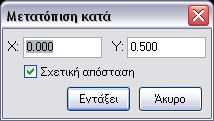
όπου θα πρέπει να εισάγετε τα στοιχεία της μετατόπισης της νέας γραμμής ως προς την παλιά. Εάν είναι ενεργοποιημένο το πεδίο ελέγχου Σχετική απόσταση, στα πεδία κειμένου Χ και Υ, ορίζετε αντίστοιχα την οριζόντια (Δχ) και κατακόρυφη (Δy) απόσταση που απέχει η νέα γραμμή από την παλιά. Εάν το πεδίο ελέγχου Σχετική απόσταση είναι απενεργοποιημένο, τότε στα πεδία κειμένου Χ και Υ, πληκτρολογείτε τις συντεταγμένες που θέλετε να τοποθετηθεί το νέο σημείο που ήταν τρέχον πριν την εκτέλεση της εντολής.
| 4. | Πατήστε Εντάξει, για να κλείσετε το πλαίσιο διαλόγου και να εκτελεστεί η αντιγραφή. |
Στην οθόνη θα εμφανιστεί η νέα γραμμή, που δημιουργήθηκε, η οποία ανήκει στην τυπική εργασία Σχέδιο. Υπάρχει και η δυνατότητα μαζικής αντιγραφής γραμμών.
Διαγραφή Γραμμής
Μπορείτε να διαγράψετε μια ή περισσότερες γραμμές, αν το επιθυμείτε.
Πως να διαγράψετε γραμμές
| 1. | Επιλέξτε τις γραμμές, που θέλετε να διαγράψετε. |
| 2. | Από το μενού συντόμευσης που εμφανίζεται αν κάνετε δεξί κλικ στην περιοχή σχεδίασης, επιλέξτε την εντολή Διαγραφή Αντικειμένων, ή από τη βασική γραμμή εργαλείων πατήστε το κουμπί  ή πατήστε το πλήκτρο <Del>. ή πατήστε το πλήκτρο <Del>. |
Αν κατά λάθος, διαγράψετε μια γραμμή μπορείτε να αναιρέσετε τη διαγραφή με την εντολή Undo. Υπάρχει και η δυνατότητα μαζικής διαγραφής γραμμών.