|
Επεξεργασία Σημείων Γραμμών |
  
|
|
Επεξεργασία Σημείων Γραμμών |
|
Εισαγωγή Σημείου Γραμμής
Μπορείτε να εισάγετε ένα ή περισσότερα σημεία σε μια γραμμή.
Πως να εισάγετε σημεία σε μια γραμμή από το παράθυρο του προγράμματος
| 1. | Επιλέξτε ένα γειτονικό σημείο της γραμμής, αριστερά ή δεξιά του οποίου θέλετε να εισάγετε κάποιο σημείο. |
| 2. | Από το μενού συντόμευσης που εμφανίζεται αν κάνετε δεξί κλικ στην οθόνη, εκτελέστε την εντολή Επέκταση προς την αρχή ή Επέκταση προς το τέλος αναλόγως τη μεριά που θέλετε να εισάγετε το σημείο (η φορά των σημείων των ορίων είναι αντιωρολογιακή). Με την εκτέλεση της εντολής στην οθόνη ένα καινούργιο σημείο θα προστεθεί στη γραμμή μετά ή πριν το σημείο που επιλέξατε αρχικά. Το αρχικό σημείο είναι φωτισμένο με χρώμα κόκκινο, ενώ το νέο σημείο μετακινείται με το δείκτη του ποντικιού. |
| 3. | Καθορίστε τη θέση του νέου σημείου, είτε με αριστερό κλικ του ποντικιού ή με τη βοήθεια της εντολής Φόρμα Εισαγωγής. |
| 4. | Για να ολοκληρωθεί η διαδικασία εισαγωγής σημείων, κάντε δεξί κλικ του ποντικιού. Η διαδικασία εισαγωγής σημείων του τελευταίου σημείου που θα εισαγόταν στη γραμμή ακυρώνεται και η διαδικασία σταματάει. |
Η εισαγωγή ενός σημείου μπορεί να πραγματοποιηθεί και από το παράθυρο διαχείρισης της εντολής Διόρθωση γραμμής.
Μετατόπιση Σημείου Γραμμής
Μπορείτε να μετατοπίσετε τα σημεία μιας γραμμής, ώστε να έχει την επιθυμητή μορφή.
Πως να μετατοπίσετε ένα σημείο μιας γραμμής
| 1. | Επιλέξτε τη γραμμή που θέλετε να τροποποιήσετε και το σημείο, που θέλετε να μετακινήσετε. |
| 2. | Ενεργοποιήστε το επιλεγμένο σημείο. Το σημείο θα αρχίσει να μετακινείται ανάλογα με την κίνηση του ποντικιού. |
| 3. | Καθορίστε τη νέα θέση του σημείου. |
Η μετατόπιση ενός σημείου γίνεται και από το παράθυρο διαχείρισης της εντολής Διόρθωση γραμμής.
Διόρθωση Σημείου Γραμμής
Μπορείτε να επεξεργαστείτε τη θέση ενός σημείου μιας γραμμής σε σχέση με το προηγούμενο ή το επόμενο του, από το πλαίσιο διαλόγου της εντολής Διόρθωση σημείου.
Πως να διορθώσετε ένα σημείο μιας γραμμής
| 1. | Επιλέξτε τη γραμμή που θέλετε να τροποποιήσετε. |
| 2. | Από το μενού που εμφανίζεται αν κάνετε δεξί κλικ στην οθόνη, εκτελέστε την εντολή Διόρθωση Σημείου. Στην οθόνη θα εμφανισθεί το πλαίσιο διαλόγου, |
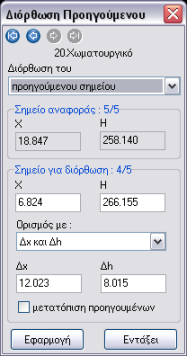
από όπου μπορείτε έχοντας ένα σημείο επιλεγμένο, να το διορθώσετε ή να διορθώσετε το επόμενο ή το προηγούμενο σημείο της γραμμής. Το όνομα της επιλεγμένης γραμμής εμφανίζεται στο επάνω μέρος του πλαισίου. Για να αλλάξετε γραμμή επιλέξτε τη νέα γραμμή από την περιοχή σχεδίασης, ενώ το πλαίσιο είναι ενεργό. Το επιλεγμένο σημείο ονομάζεται σημείο αναφοράς και τα στοιχεία του εμφανίζονται στην ενότητα Σημείο αναφοράς:. Για να αλλάξετε σημείο αναφοράς χρησιμοποιείστε τη γραμμή εργαλείων στο επάνω μέρος του πλαισίου. Με το πρώτο κουμπί επιλέγετε ως σημείο αναφοράς το πρώτο σημείο της γραμμής. Με το δεύτερο το προηγούμενο σημείο (από αυτό που είναι επιλεγμένο). Με το τρίτο, το επόμενο σημείο και με το τέταρτο το τελευταίο σημείο της γραμμής.
| 3. | Αφού επιλέξετε το σημείο αναφοράς για να επιλέξετε ποιο σημείο θα διορθώσετε επιλέξτε, από την πτυσσόμενη λίστα Διόρθωση του, προηγούμενου σημείου ή τρέχοντος σημείου ή επόμενου σημείου. |
| 4. | Διορθώστε το σημείο, δίνοντας τα κατάλληλα στοιχεία στην ενότητα Σημείο για διόρθωση. Μπορείτε απλά να πληκτρολογήσετε τις νέες συντεταγμένες του σημείου στα πεδία κειμένου Χ και Υ. Ακόμα μπορείτε να ορίσετε τη θέση του σημείου ως προς το σημείο αναφοράς. Επιλέγοντας από την πτυσσόμενη λίστα επιλογής Ορισμός με: την επιλογή Δx και Δh, μπορείτε να διορθώσετε τις σχετικές αποστάσεις από το σημείο αναφοράς πληκτρολογώντας αυτές στα πεδία Δx και Δh. Με την επιλογή Δx και κλίση, μπορείτε να διορθώσετε την τιμή της οριζόντιας απόστασης και της κλίσης του σημείου από το σημείο αναφοράς. Με την επιλογή Δh και κλίση, διορθώνετε την τιμή της κατακόρυφης απόστασης και της κλίσης του σημείου από το σημείο αναφοράς, ενώ με την επιλογή Μήκος και κλίση, την τιμή της απόστασης και της κλίσης του σημείου από το σημείο αναφοράς. Έχοντας ενεργοποιημένο το πεδίο επιλογής Μετατόπιση επόμενων, τα σημεία που βρίσκονται αριστερά του σημείου που μετατοπίζεται, μετακινούνται και αυτά κατά την ίδια απόσταση. |
| 5. | Σε κάθε αλλαγή που κάνετε, πατώντας το κουμπί Εφαρμογή, εκτελείται η μετακίνηση και ενημερώνονται όλα τα πεδία με τις νέες τιμές. |
| 6. | Για να κλείσετε το πλαίσιο διαλόγου και να επιστρέψετε στο παράθυρο του προγράμματος, εφαρμόζοντας τις αλλαγές, πατήστε το κουμπί Εντάξει. |
Διαγραφή Σημείου Γραμμής
Μπορείτε να διαγράψετε ένα ή περισσότερα σημεία μιας γραμμής.
Πως να διαγράψετε ένα από τα σημεία μιας γραμμής
| 1. | Επιλέξτε τη γραμμή που θέλετε να τροποποιήσετε. |
| 2. | Επιλέξτε το σημείο που θέλετε να διαγράψετε. |
| 3. | Από το μενού συντόμευσης που εμφανίζεται με δεξί κλικ στην περιοχή σχεδίασης, επιλέξτε την εντολή Διαγραφή Σημείου ή πατήστε τα πλήκτρα <Ctrl>+<Del>. |
Το ίδιο μπορείτε να κάνετε και από το παράθυρο διαχείρισης της εντολής Διόρθωση γραμμής.
Αντιγραφή Σημείων Γραμμής
Μπορείτε να αντιγράψετε τα σημεία μιας γραμμής σε μια άλλη.
Πως να αντιγράψετε τα σημεία μιας γραμμής
| 1. | Επιλέξτε τη γραμμή της οποίας τα σημεία θέλετε να αντιγράψετε. Από το μενού που εμφανίζεται αν κάνετε δεξί κλικ στην περιοχή σχεδίασης, εκτελέστε την εντολή Αντιγραφή Σημείων. |
| 2. | Επιλέξτε τη γραμμή στην οποία θέλετε να αντιγράψετε τα σημεία. Από το μενού που εμφανίζεται αν κάνετε δεξί κλικ στην περιοχή σχεδίασης, εκτελέστε την εντολή Επικόλληση Σημείων. Τα σημεία της γραμμής θα διαγραφούν και θα αντιγραφούν τα νέα σημεία. |
Αν εκτελέσετε την εντολή Επικόλληση Σημείων χωρίς καμία γραμμή επιλεγμένη, τότε το πρόγραμμα θα δημιουργήσει μια νέα γραμμή και στην οθόνη θα εμφανιστεί ένα πλαίσιο διαλόγου για να επιλέξετε την εργασία στην οποία θα ανήκει η νέα γραμμή. Πατώντας το κουμπί Εντάξει, θα δημιουργηθεί η νέα γραμμή στην οποία θα αντιγραφούν τα σημεία της αρχικής γραμμής.