|
Επεξεργασία Μηκοτομής Εδάφους |
  
|
|
Επεξεργασία Μηκοτομής Εδάφους |
|
Τις γραμμές Εδάφους που έχετε δημιουργήσει, μπορείτε να τις επεξεργαστείτε, ώστε να έχουν ακριβώς τη μορφή που επιθυμείτε.
Αλλαγή Ονόματος Γραμμής Εδάφους
Για να αλλάξετε το όνομα μιας γραμμής εδάφους, από το μενού Μηκοτομή εκτελείτε την εντολή Επεξεργασία γραμμών, και πατάτε το κουμπί Αλλαγή Ονόματος. Στο πλαίσιο διαλόγου που εμφανίζεται, πληκτρολογείστε το νέο όνομα. Στη συνέχεια πατήστε το κουμπί Εντάξει.
|
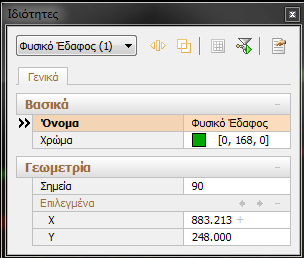
Το όνομα μιας γραμμής, μπορείτε να το αλλάξετε και από το παράθυρο της εντολής Ιδιότητες, από το μενού που εμφανίζεται αν κάνετε δεξί κλικ ενώ έχετε επιλέξει τη γραμμή που θέλετε να μετονομάσετε. Απλά εκτελέστε την εντολή ώστε να εμφανιστεί το παράθυρο και πληκτρολογείστε στο πεδίο που αντιστοιχεί στην ιδιότητα Όνομα, το όνομα που θέλετε.
|
Μετακίνηση Γραμμής Εδάφους
Μια γραμμή εδάφους μπορείτε να τη μετατοπίσετε υψομετρικά.
Πως να μετακινήσετε μια γραμμή με το ποντίκι
| 1. | Επιλέξτε τη γραμμή που θέλετε να μετακινήσετε. |
| 2. | Από το μενού που εμφανίζεται, αν κάνετε δεξί κλικ σε ένα σημείο της περιοχής σχεδίασης, εκτελέστε την εντολή Μετακίνηση. |
| 3. | Το πρόγραμμα θα σας ζητήσει να ορίσετε ένα σημείο αναφοράς, εμφανίζοντας το αντίστοιχο μήνυμα στο τρίτο τμήμα της γραμμής κατάστασης " Φόρμα Εισαγωγής: Δώστε σημείο αναφοράς". Ορίστε ένα σημείο ή με αριστερό κλικ στην περιοχή σχεδίασης ή με τη βοήθεια της εντολής Φόρμα Εισαγωγής που εμφανίζεται πατώντας το Enter. |
| 4. | Στο επόμενο βήμα, το πρόγραμμα θα σας ζητήσει να ορίσετε ένα τελικό σημείο, εμφανίζοντας το αντίστοιχο μήνυμα στο τρίτο τμήμα της γραμμής κατάστασης " Φόρμα Εισαγωγής: Δώστε σημείο ". Ορίστε το όπως και παραπάνω. Η γραμμή θα τοποθετηθεί στη θέση που ορίσατε. |
Η μεταφορά έχει την έννοια της κατακόρυφης μετατόπισης. Έτσι αν και μπορείτε να ορίσετε τα δύο σημεία με διαφορετικό Χ.Θ., εντούτοις λαμβάνεται υπόψη μόνο η υψομετρική διαφορά αυτών.
Η μετακίνηση μπορεί να γίνει και από το παράθυρο της εντολής Επεξεργασία γραμμών.
Πως να μετακινήσετε μια καμπύλη από το παράθυρο της εντολής Επεξεργασία γραμμών
| 1. | Από το μενού Μηκοτομή, εκτελέστε την εντολή Επεξεργασία γραμμών ή αφού επιλέξτε μια γραμμή εδάφους, από το μενού που εμφανίζεται αν κάνετε δεξί κλικ σε ένα σημείο της περιοχής σχεδίασης, εκτελέστε την εντολή Επεξεργασία γραμμής. |
| 2. | Στο παράθυρο επιλέξτε την καμπύλη (αν δεν είναι επιλεγμένη) που θέλετε να μετακινήσετε, από την πτυσσόμενη λίστα στο επάνω μέρος του πλαισίου. Επιλέγοντάς την, τα στοιχεία της εμφανίζονται στον πίνακα που φαίνεται στο κέντρο του πλαισίου. |
| 3. | Για να εκτελέσετε τη μετατόπιση πατήστε το κουμπί  στα δεξιά της πτυσσόμενης λίστας. Στην οθόνη θα εμφανιστεί το πλαίσιο διαλόγου: στα δεξιά της πτυσσόμενης λίστας. Στην οθόνη θα εμφανιστεί το πλαίσιο διαλόγου: |
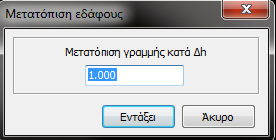
| 4. | Στο πεδίο κειμένου Μετατόπιση γραμμής κατά Δh, πληκτρολογείστε την απόσταση που θέλετε να μετατοπιστεί η καμπύλη με θετικό πρόσημο για μετακίνηση προς τα πάνω και αρνητικό για μετακίνηση προς τα κάτω. |
| 5. | Πατήστε το κουμπί Εντάξει. Η καμπύλη θα μετακινηθεί στην περιοχή σχεδίασης και τα στοιχεία του πίνακα θα ενημερωθούν με τις νέες τιμές. |
Υπάρχει και η δυνατότητα να μετακινήσετε ένα τμήμα μόνο μιας γραμμής εδάφους υψομετρικά, καθώς και κατά τον άξονα Χ (αν αυτή είναι η βασική καμπύλη).
Εισαγωγή Σημείου σε μια Γραμμή Φυσικού Εδάφους
Μπορείτε να εισάγετε ένα ή περισσότερα σημεία σε μια γραμμή Φυσικού Εδάφους.
Πως να εισάγετε σημείο σε μια γραμμή εδάφους με το ποντίκι
| 1. | Επιλέξτε την γραμμή Εδάφους, κάνοντας αριστερό κλικ με το ποντίκι, όταν ο δείκτης βρίσκεται επάνω σε ένα σημείο της. |
| 2. | Επιλέξτε το σημείο που είναι δίπλα στο σημείο, που θέλετε να εισάγετε. |
| 3. | Από το μενού που εμφανίζεται αν κάνετε δεξί κλικ σε ένα σημείο της περιοχής σχεδίασης εκτελέστε την εντολή Επέκταση προς τα αριστερά ή Επέκταση προς τα δεξιά, αναλόγως σε ποια μεριά θέλετε να εισαχθεί το σημείο. |
| 4. | Το πρόγραμμα θα σας ζητήσει να ορίσετε τη θέση του νέου σημείου, εμφανίζοντας το αντίστοιχο μήνυμα στη Γραμμή Κατάστασης. " Φόρμα Εισαγωγής: Δώστε σημείο φυσικού εδάφους" Ορίστε το σημείο με αριστερό κλικ του ποντικιού στην οθόνη ή με τη βοήθεια της εντολής Φόρμα Εισαγωγής που εμφανίζεται πατώντας το Enter. |
Το σημείο εισάγεται στη θέση που ορίσατε. Εισάγοντας ένα σημείο σε μια γραμμή θα εισαχθεί ένα σημείο στην ίδια Χ.Θ. σε κάθε γραμμή εδάφους του έργου, ενώ το υψόμετρο του θα υπολογιστεί με γραμμική παρεμβολή από τα γειτονικά σημεία των γραμμών. Εισάγοντας ένα νέο σημείο στην ουσία εισάγεται μια νέα διατομή στον δρόμο. Η νέα διατομή έχει όνομα τον αύξοντα αριθμό της, δηλαδή αν οι γραμμές εδάφους είχαν 25 διατομές, η νέα διατομή θα έχει όνομα 26. Φυσικά το όνομα αυτό μπορείτε να το αλλάξετε, αν θέλετε.
Η εισαγωγή σημείου για το βασικό φυσικό έδαφος, μπορεί να γίνει και από το πλαίσιο διαλόγου της εντολής Επεξεργασία γραμμής.
Μετατόπιση Σημείου Γραμμής Εδάφους
Μπορείτε να μετατοπίσετε ένα σημείο μιας γραμμής εδάφους, εύκολα και γρήγορα με το ποντίκι.
Πως να μετατοπίσετε το σημείο μιας γραμμής εδάφους
| 1. | Επιλέξτε τη γραμμή που θέλετε να τροποποιήσετε, κάνοντας αριστερό κλικ με το ποντίκι, όταν ο δείκτης βρίσκεται πάνω σε ένα από τα σημεία της. |
| 2. | Ενεργοποιήστε το σημείο, που θέλετε να μετακινήσετε. |
| 3. | Καθορίστε τη νέα θέση του σημείου. Μπορείτε να μετακινήσετε το σημείο κατακόρυφα αλλά και οριζόντια. Όσον αφορά την οριζόντια μετατόπιση, αυτή δεν είναι δυνατή περά από τις θέσεις των δύο γειτονικών διατομών. |
Ταυτόχρονα θα μετακινηθούν κατά την οριζόντια διεύθυνση και τα σημεία των υπόλοιπων καμπύλων στην ίδια διατομή, έτσι ώστε να αποκτήσουν την ίδια Χ.Θ., ενώ θα διατηρήσουν το ίδιο υψόμετρο Η.
Το ίδιο μπορείτε να κάνετε από το πλαίσιο διαλόγου της εντολής Επεξεργασία γραμμής.
Πως να μετακινήσετε ένα σημείο μιας γραμμής εδάφους από το παράθυρο της εντολής Επεξεργασία γραμμών
| 1. | Από το μενού Μηκοτομή, εκτελέστε την εντολή Επεξεργασία γραμμών ή αφού επιλέξτε μια γραμμή εδάφους, από το μενού που εμφανίζεται αν κάνετε δεξί κλικ σε ένα σημείο της περιοχής σχεδίασης, εκτελέστε την εντολή Επεξεργασία γραμμής. |
| 2. | Στο παράθυρο επιλέξτε τη γραμμή εδάφους (αν δεν είναι επιλεγμένη) που θέλετε να μετακινήσετε, από την πτυσσόμενη λίστα στο επάνω μέρος του πλαισίου. Επιλέγοντάς τη, τα στοιχεία της εμφανίζονται στον πίνακα που φαίνεται στο κέντρο του πλαισίου. |
| 3. | Αν η γραμμή σας δεν είναι η βασική μπορείτε να επέμβετε μόνο στις στήλες H και Κλίση, δηλαδή μπορείτε να μετατοπίσετε ένα σημείο μόνο υψομετρικά. Έχοντας ενεργοποιημένο το πεδίο επιλογής Μετατόπιση επόμενων, τα σημεία που βρίσκονται δεξιότερα του σημείου που μετατοπίζεται, μετακινούνται και αυτά κατά την ίδια απόσταση. Αν η γραμμή εδάφους είναι η βασική, μπορείτε να μετακινήσετε τα σημεία και κατά την οριζόντια διεύθυνση, μεταβάλλοντας τα στοιχεία των στηλών Χ.Θ. και Δx. |
Μαζική Επεξεργασία Σημείων Γραμμής Εδάφους
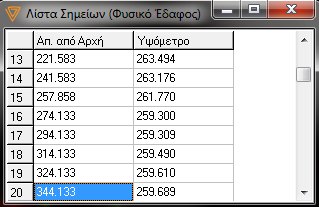
Μπορείτε να επεξεργαστείτε τις θέσεις των σημείων, μαζικά από το παράθυρο είτε της εντολής Σημεία, στις Ιδιότητες είτε της εντολής Επεξεργασία Γραμμής.
Πως να επεξεργαστείτε μαζικά τα σημεία μιας μηκοτομής
|
|
Διαγραφή Γραμμής Εδάφους
Μπορείτε να διαγράψετε με μια κίνηση, όποια γραμμή εδάφους δε θέλετε να περιέχεται πλέον στη μελέτη σας.
Πως να διαγράψετε την επιλεγμένη γραμμή εδάφους
| 1. | Επιλέξτε τη γραμμή που θέλετε να διαγράψετε, κάνοντας αριστερό κλικ με το ποντίκι, όταν ο δείκτης βρίσκεται πάνω σε ένα από τα σημεία της. |
| 2. | Από το μενού Επεξεργασία, επιλέξτε την εντολή Διαγραφή ή από το μενού που εμφανίζεται αν κάνετε δεξί κλικ στην οθόνη, εκτελέστε την εντολή Διαγραφή Αντικειμένων ή πατήστε το πλήκτρο <Del>. Αν η γραμμή που επιλέξατε προς διαγραφή είναι η βασική, μαζί της θα διαγραφούν και όλες οι γραμμές Φυσικού Εδάφους. |
Διαγραφή Σημείου Γραμμής Εδάφους
Μπορείτε να διαγράψετε ένα ή περισσότερα σημεία μιας γραμμής εδάφους.
Πως να διαγράψετε ένα από τα σημεία μιας γραμμής εδάφους
| 1. | Επιλέξτε τη γραμμή, που θέλετε να τροποποιήσετε, κάνοντας αριστερό κλικ με το ποντίκι όταν ο δείκτης βρίσκεται πάνω σε ένα από τα σημεία της. |
| 2. | Επιλέξτε το σημείο που θέλετε να διαγράψετε. |
| 3. | Από το μενού συντόμευσης, που εμφανίζεται με δεξί κλικ στην περιοχή σχεδίασης, επιλέξτε την εντολή Διαγραφή Σημείου. |
Μαζί θα διαγραφούν και τα σημεία κάθε γραμμής εδάφους στην ίδια θέση.
Η διαγραφή ενός σημείου γίνεται και από το πλαίσιο διαλόγου της εντολής Επεξεργασία γραμμής, επιλέγοντας τη γραμμή που αντιστοιχεί στην προς διαγραφή διατομή και πατώντας τα πλήκτρα <Ctrl>+<D>.