|
Εκτύπωση - Εξαγωγή Πίνακα Χωματισμών |
  
|
|
Εκτύπωση - Εξαγωγή Πίνακα Χωματισμών |
|
Ο Πίνακας Χωματισμών μπορεί να εκτυπωθεί μέσα από το Tessera. Ακόμα έχετε τη δυνατότητα να μεταφέρετε τα δεδομένα του Πίνακα Χωματισμών στο Microsoft Excel, για περαιτέρω επεξεργασία.
Εκτύπωση Πίνακα Χωματισμών
Η εκτύπωση του Πίνακα Χωματισμών γίνεται σε δύο πολύ απλά βήματα.
| 1. | Ορίζετε έναν εκτυπωτή και τις ιδιότητες του (μέγεθος χαρτιού, προσανατολισμός κ.ο.κ) |
| 2. | Ζητάτε τον υπολογισμό των ποσοτήτων του πίνακα και τη μορφοποίηση του με βάση της προδιαγραφές εκτύπωσης. |
Παρακάτω περιγράφονται τα βήματα για την εκτύπωση του Πίνακα Χωματισμών.
Ορισμός Εκτυπωτή - Ιδιοτήτων Εκτύπωσης
Κατά την πρώτη φάση θα πρέπει να ορίσετε τις προδιαγραφές εκτύπωσης όπως τον προσανατολισμό και το μέγεθος του χαρτιού.
Πώς να διαμορφώσετε τις προδιαγραφές εκτύπωσης
| 1. | Πατήστε το κουμπί  , από το μενού Εκτύπωση με την εντολή Εκτύπωση πίνακα χωματισμών. , από το μενού Εκτύπωση με την εντολή Εκτύπωση πίνακα χωματισμών. |
| 2. | Στο πλαίσιο διαλόγου Διαμόρφωση σελίδας , |
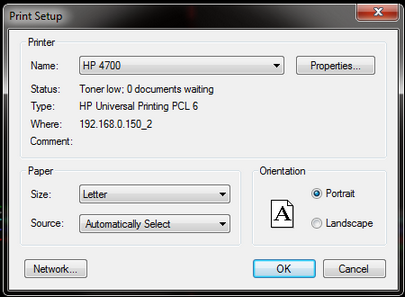
που εμφανίζεται, επιλέξτε έναν από τους διαθέσιμους εκτυπωτές της πτυσσόμενης λίστας, που βρίσκεται στην ενότητα Printer ή Εκτυπωτής. Στα υπόλοιπα πεδία της ενότητας εμφανίζονται πληροφορίες σχετικά με τον επιλεγμένο εκτυπωτή όπως η κατάστασή του, το μοντέλο του, η θύρα ή η τοποθεσία στην οποία βρίσκεται ο εκτυπωτής, καθώς και κάθε επιπρόσθετη πληροφορία - σχόλιο, ορισμένη από το χρήστη.
| 3. | Κάντε κλικ στο κουμπί Ιδιότητες αν θέλετε να αλλάξετε τις επιλογές του. |
| 4. | Στο πεδίο Μέγεθος (μέγεθος χαρτιού) της ενότητας Χαρτί, επιλέξτε από την πτυσσόμενη λίστα ένα από τα διαθέσιμα μεγέθη χαρτιού και το δίσκο τροφοδοσίας του χαρτιού από τους διαθέσιμους στο πεδίο Προέλευση. |
| 5. | Στην ενότητα Προσανατολισμός, ορίστε τον προσανατολισμό του κειμένου στο χαρτί για τους εκτυπωτές που υποστηρίζουν προσανατολισμό οριζόντιο (Οριζόντιος) ή προσανατολισμό κατακόρυφο (Κατακόρυφος). |
Αν αλλάξετε τον τρέχοντα εκτυπωτή, τότε όσες ρυθμίσεις υποστηρίζονται από το νέο εκτυπωτή θα παραμείνουν ίδιες, ενώ οι υπόλοιπες θα αλλάξουν στις προεπιλεγμένες για το νέο εκτυπωτή.
Προεπισκόπηση Πίνακα Χωματισμών.
Όταν έχει ολοκληρωθεί η διαδικασία ορισμού όλων των προδιαγραφών εκτύπωσης σύμφωνα με όσα έχουν αναφερθεί, μπορείτε αρχικά να δείτε την προεπισκόπηση της εκτύπωσης του Πίνακα Χωματισμών και στη συνέχεια να τον εκτυπώσετε.
Για να εκτελέσετε την προεπισκόπηση ενός Πίνακα Χωματισμών
| 1. | Πατήστε το κουμπί Εκτύπωση. Στην οθόνη θα εμφανιστεί το παράθυρο Προεπισκόπηση Πίνακα Χωματισμών. |
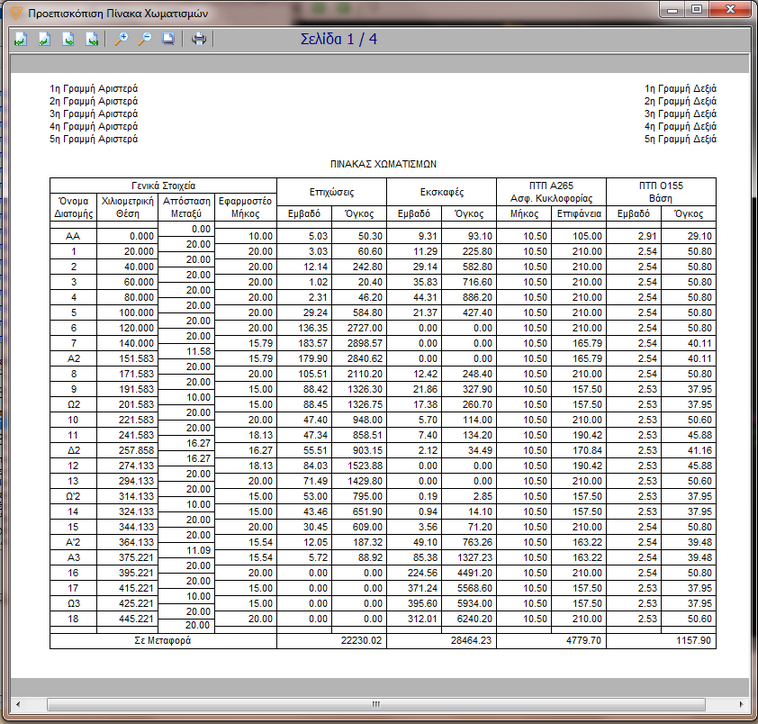
| 2. | Πατήστε το κουμπί της μεγιστοποίησης στη γραμμή τίτλου για να εμφανίζεται το παράθυρο σε όλη την οθόνη. |
| 3. | Το παράθυρο αυτό αποτελείται από τα εξής στοιχεία: |
| • | Προεπισκόπηση: είναι το κάτω τμήμα του παραθύρου, όπου εμφανίζεται η εικόνα ολόκληρου ή τμήματος της σελίδας του πίνακα. |
| • | Γραμμή εργαλείων: βρίσκεται στο πάνω μέρος του παραθύρου. Περιέχει τα κουμπιά, τα οποία ελέγχουν τη μετακίνηση από σελίδα σε σελίδα και την αλλαγή του μεγέθους της ορατής περιοχής του πλαισίου. Αναλυτικότερα τα κουμπιά της γραμμής εργαλείων  με τη σειρά που εμφανίζονται είναι τα εξής : με τη σειρά που εμφανίζονται είναι τα εξής : |
| • | Πρώτη: Κάντε αριστερό κλικ στο πρώτο κουμπί, για να εμφανίσετε την πρώτη σελίδα. |
| • | Επόμενη: Κάντε αριστερό κλικ στο δεύτερο κουμπί, για να εμφανίσετε την επόμενη σελίδα. |
| • | Προηγούμενη: Κάντε αριστερό κλικ στο τρίτο κουμπί, για να εμφανίσετε την προηγούμενη σελίδα. |
| • | Τελευταία: Κάντε αριστερό κλικ στο τέταρτο κουμπί, για να εμφανίσετε την τελευταία σελίδα. |
| • | Μεγέθυνση: Κάντε αριστερό κλικ στο πέμπτο κουμπί, για να αυξήσετε τη μεγέθυνση της προβολής του πλαισίου. Η δυνατότητα Zoom δεν επηρεάζει το μέγεθος εκτύπωσης. |
| • | Σμίκρυνση: Κάντε αριστερό κλικ στο έκτο κουμπί, για να μειώσετε τη μεγέθυνση της προβολής του πλαισίου. Η δυνατότητα Zoom δεν επηρεάζει το μέγεθος εκτύπωσης. |
| • | Ολόκληρο Πλαίσιο: Κάντε αριστερό κλικ στο έβδομο κουμπί, για να επιστρέψετε στην αρχική κατάσταση προβολής του πίνακα χωματισμών. |
| • | Εκτύπωση: Κάντε αριστερό κλικ στο όγδοο κουμπί, για να ορίσετε τις επιλογές πριν την εκτύπωση και να εκτυπώσετε τον πίνακα χωματισμών. |
| • | Στοιχεία Σελίδας: Το τμήμα αυτό εμφανίζει τον αριθμό της τρέχουσας σελίδας καθώς και το σύνολο των σελίδων του πίνακα χωματισμών. |
Εκτύπωση του Πίνακα Χωματισμών
Μπορείτε να εκτυπώσετε ολόκληρο τον Πίνακα Χωματισμών ή ένα μέρος του σε ένα ή περισσότερα αντίτυπα.
Πώς να εκτυπώσετε τον Πίνακα Χωματισμών
| 1. | Στο παράθυρο προεπισκόπησης, πατήστε το κουμπί  . . |
| 2. | Στο πλαίσιο διαλόγου της εντολής Εκτύπωση κάνετε τις ρυθμίσεις που θέλετε. |
| 3. | Πατήστε το κουμπί ΟΚ για να ξεκινήσει η εκτύπωση του Πίνακα. |
Αν θέλετε μπορείτε να εκτυπώσετε ένα μέρος μόνο από τον Πίνακα Χωματισμών σε περισσότερα από ένα αντίτυπα.
Εξαγωγή Πίνακα Χωματισμών στο Microsoft Excel
Μπορείτε να μεταφέρετε τα δεδομένα του Πίνακα Χωματισμών στο πρόγραμμα Microsoft Excel για περαιτέρω επεξεργασία.
Πώς να μεταφέρετε τα δεδομένα του Πίνακα Χωματισμών στο Microsoft Excel
| 1. | Από το παλίσιο διαλόγου Πίνακας Χωματισμών, πατήστε το κουμπί  . . |
| 2. | Στην οθόνη εμφανίζεται ένα πλαίσιο διαλόγου στο οποίο θα πρέπει να ορίσετε τη θέση και το όνομα του αρχείου και να πατήσετε το κουμπί Αποθήκευση. |