|
Χώρος Εργασίας |
  
|
|
Χώρος Εργασίας |
|
Για να μεταφερθείτε στο χώρο του 3D πατήστε το κουμπί 3D, που βρίσκεται στο κάτω μέρος της οθόνης ή εκτελέστε την εντολή 3D, που βρίσκεται στο μενού Εμφάνιση.
Εφόσον έχουν εισαχθεί τα σημεία εδάφους μπορείτε να δείτε το χώρο εργασίας του 3D, όπως αναφέρθηκε παραπάνω. Το παράθυρο που θα εμφανισθεί έχει την παρακάτω μορφή:
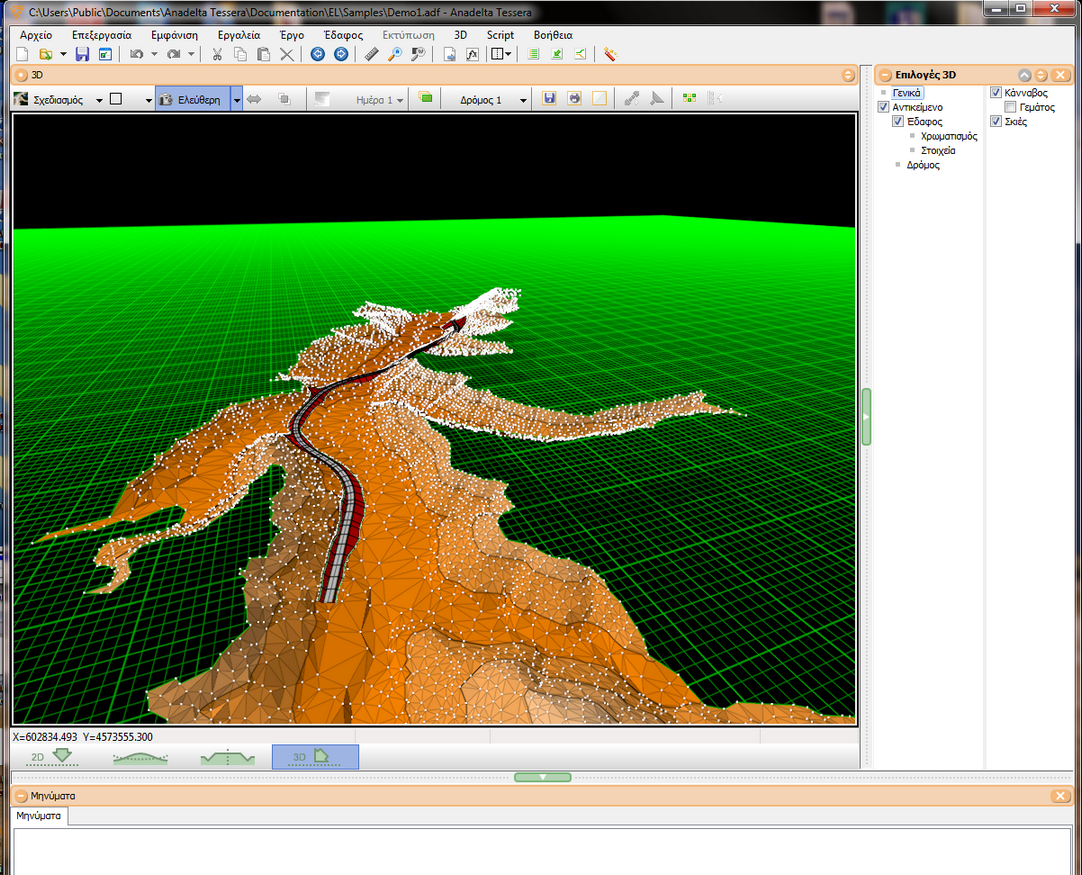
Εάν θέλετε να εμφανίσετε το δρόμο στην τρισδιάστατη μορφή θα πρέπει να τον επιλέξετε και κάνοντας δεξί κλικ από το μενού συντόμευσης που εμφανίζεται επιλέγετε την εντολή Εργαλεία και στην συνέχεια εκτελείτε την εντολή Ενημέρωση 3D. Επίσης από το παράθυρο Διαχείριση Έργου στην ενότητα Γρήγορη Ενημέρωση μπορείτε να εκτελέσετε την εντολή Ενημέρωση 3D. Έτσι στην κατάσταση του τρισδιάστατου μοντέλου θα εμφανισθεί ένα αντικείμενο το οποίο θα περιέχει όχι μόνο το έδαφος αλλά και το δρόμο.
Η γραμμή των μενού καθώς και η πρώτη γραμμή εργαλείων είναι ίδια με τις άλλες καταστάσεις. Αυτή που διαφοροποιείται είναι η δεύτερη γραμμή εργαλείων.

Σε αυτή τη γραμμή εργαλείων υπάρχουν τα ενεργά κουμπιά αναφέρονται στην Κατάσταση, Απεικόνιση, Προβολή, Αντικείμενα, Δημιουργία Video και Επιλογές εμφάνισης.
| • | Κατάσταση: Εδώ μπορείτε να επιλέξετε, ανάμεσα στις δύο διαθέσιμες καταστάσεις που υπάρχουν (Σχεδιασμός και Απόδοση),τον τρόπο με τον οποίο θα βλέπετε το χώρο του 3D. |
| • | Απεικόνιση: Μπορείτε να επιλέξετε μια από τις διαθέσιμες απεικονίσεις που υπάρχουν (Ενιαία απεικόνιση, Κάθετη και Οριζόντια παράθεση και Ενσωμάτωση). Επιλέγοντας μια από τις απεικονίσεις θα παρατηρήσετε πως η οθόνη θα χωριστεί σε δύο τμήματα τα οποία μπορείτε να τα επεξεργαστείτε το καθένα ξεχωριστά. |
| • | Προβολή: Από την Προβολή μπορείτε να επίλεξετε μια από τις διαθέσιμες κάμερες του πεδίου αυτού ώστε να δείτε το έργο από διαφορετικές οπτικές γωνίες. |
| • | Αντικείμενα: Πατώντας το κουμπί αυτό στο παράθυρο που ανοίγει μπορείτε να δείτε τα διαθέσιμα αντικείμενα που υπάρχουν στο χώρο του 3D (Έδαφος 1, Δρόμος 1 κλπ). |
| • | Δημιουργία Video: Εκτελώντας την εντολή αυτή μπορείτε να δημιουργήσετε ένα βίντεο με το έργο που έχετε εισάγει στο 3D. |
| • | Επιλογές Εμφάνισης: Από την εντολή αυτή μπορείτε να ενεργοποιήσετε ή να απενεργοποιήσετε ορισμένες διαθέσιμες επιλογές. Η εντολή αυτή είναι ενεργή μόνο στην κατάσταση του Σχεδιασμού. |
Στο πεδίο  επιλέγετε ποιό από τα αντικείμενα που έχουν εισαχθεί θα γίνει τρέχον.
Τα υπόλοιπα κουμπιά που είναι ανενεργά αναφέρονται στην κατάσταση της Απόδοσης όπου και θα πρέπει να μεταφερθείτε για να ενεργοποιηθούν. Ο χώρος εργασίας της Απόδοσης φαίνεται στην παρακάτω εικόνα:
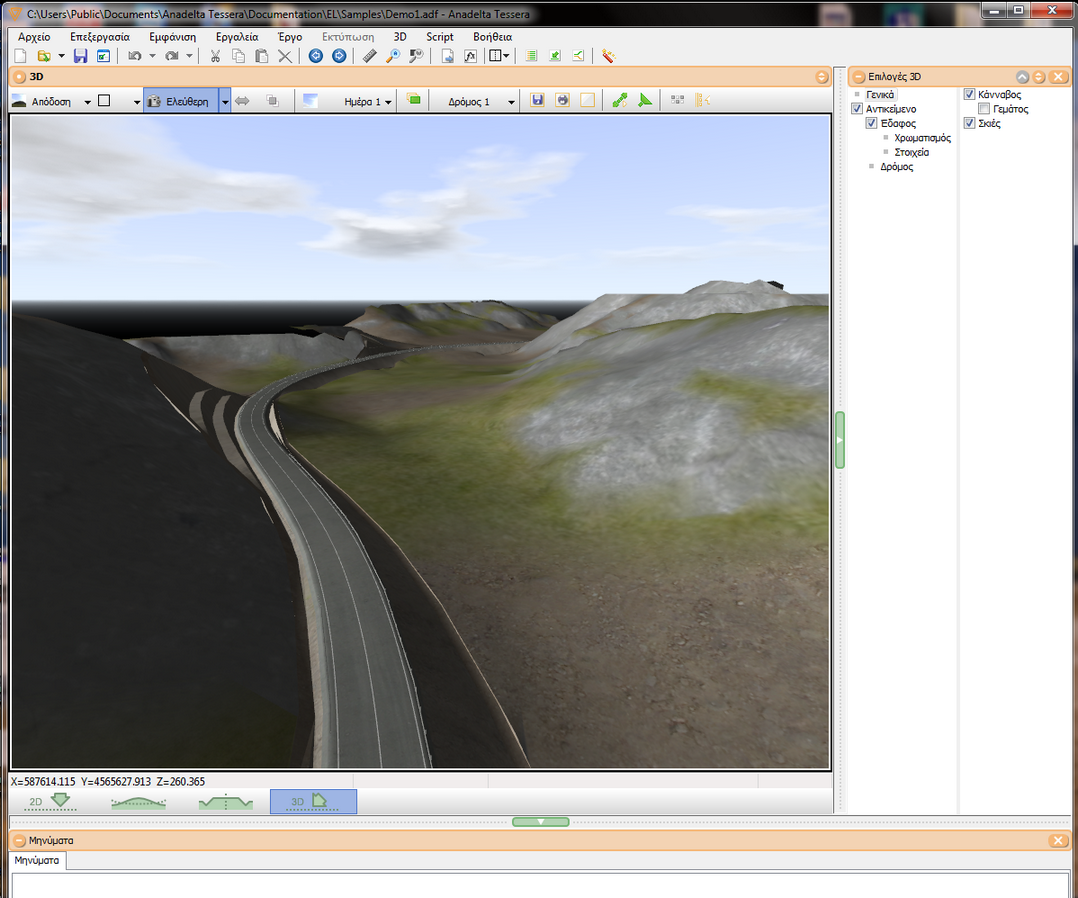
Στο πεδίο  μπορείτε να επιλέξετε την Κατάσταση που θέλετε να αποδώσετε στο έργο σας. Μπορείτε να διαλέξετε μια από της διαθέσιμες καταστάσεις (Ημέρα, Απόγευμα, Δύση, Νύχτα). Ενώ πατώντας το κουμπί
  μπορείτε να αποδώσετε μεγαλύτερη λεπτομέρεια στην κατάσταση που έχετε επιλέξει.
Επιλογές Ορατότητας
Εφόσον έχουν πραγματοποιηθεί οι υπολογισμοί της ορατότητας και έχει γίνει ενημέρωση στο χώρο του 3D μπορείτε να πατήσετε το κουμπί  ώστε να εισάγετε σε κάποιο συγκεκριμένο τμήμα του έργου την ένδειξη της ορατότητας. Η ενημέρωση της Ορατότητας μπορεί να παραγματοποιηθεί και στο χώρο του 3D επιλέγοντας από το μενού Αρχείο την εντολή Ενημέρωση και στη συνέχεια Ορατότητας.
Για να ορίσετε τις ιδιότητες της ορατότητας πατήστε το κουμπί  . Στην οθόνη θα εμφανισθεί το ακόλουθο παράθυρο,
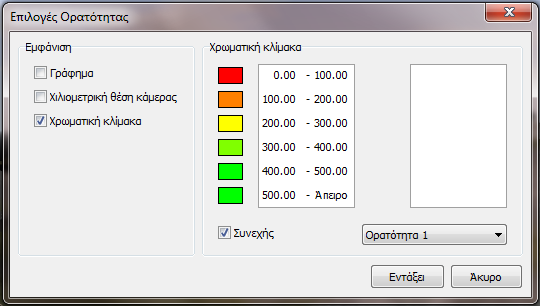
στο οποίο μπορείτε να ορίσετε αν θα εμφανίζεται:
| • | το Γράφημα: Είναι μια συνεχής χρωματισμένη γραμμή η οποία δείχνει την ορατότητα σε όλο το μήκος της χάραξης. |
| • | η Χιλιομετρική θέση της κάμερας: Εμφανίζεται η αντίστοιχη χιλιομετρική θέση της κάμερας πάνω στη γραμμή της ορατότητας καθώς μετακινήστε στη χάραξη. |
| • | η Χρωματική κλίμακα: Έχοντας ενεργοποιημένη την επιλογή αυτή μπορείτε να αποδώσετε οποιαδήποτε χρωματική κλίμακα που αναφέρεται στην ορατότητα από το πεδίο  . Αν δεν ενεργοποιήσετε τη χρωματική κλίμακα η ορατότητα θα εμφανίζεται παντού με το χρώμα πράσινο. . Αν δεν ενεργοποιήσετε τη χρωματική κλίμακα η ορατότητα θα εμφανίζεται παντού με το χρώμα πράσινο. |
Τα κουμπιά  και
και  , ενεργοποιούνται στην περίπτωση που έχετε επιλέξει μια από τις απεικονίσεις, είτε βρίσκετε στην κατάσταση της Απόδοσης είτε στου Σχεδιασμού. Με το πρώτο κουμπί μπορείτε αντιστρέψετε τα παράθυρα, πατώντας το δεύτερο κουμπί μπορείτε να συνδέσετε τις δύο προβολές. Έτσι όποιο τμήμα της χάραξης εμφανίζεται στο ένα παράθυρο θα εμφανίζεται και στο άλλο.
Αντικείμενα
Πατώντας το κουμπί  ανοίγει το παράθυρο με τις Διαχείριση Αντικειμένων. Η μορφή του παραθύρου φαίνεται στο παρακάτω σχήμα.
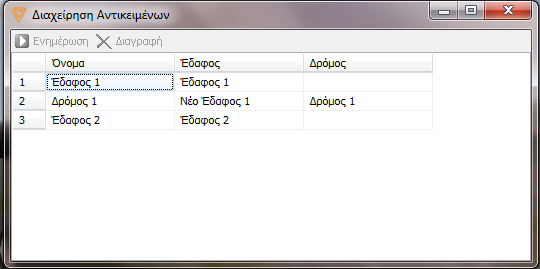
Στο παραπάνω παράθυρο μπορείτε να δείτε τα αντικείμενα που έχουν εισαχθεί στο χώρο του 3D. Το συγκεκριμένο έργο αποτελείται από ένα αντικείμενο που είναι το Έδαφος 1 και ένα άλλο που αποτελείται από το Δρόμο 1 και από το Έδαφος 2. Κάνοντας διπλό αριστερό κλίκ ή πατώντας το πλήκτρο F2 μέσα σε ένα πεδίο της στήλης Όνομα μπορείτε να μετονομάσετε τα αντικείμενα. Πατώντας το κουμπί Enter επικυρώνετε την αλλαγή του ονόματος. Στην περίπτωση που κάνετε κάποιες αλλαγές στη χάραξη της οριζοντιογραφίας μπορείτε έχοντας επιλεγμένο το αντίστοιχο αντικείμενο (στο χώρο του 3D) να πατήσετε το κουμπί Ενημέρωση ώστε να μεταφερθούν οι αλλαγές. Με το κουμπί Διαγραφή διαγράφεται το επιλεγμένο αντικείμενο.
Εκτύπωση - Αποθήκευση
Για να εκτυπώσουμε ή να αποθηκεύσουμε το σημείο που είμαστε στο 3D θα πρέπει να ακολουθήσουμε τη διαδικασία που μας δείχνει το παρακάτω παράθυρο:
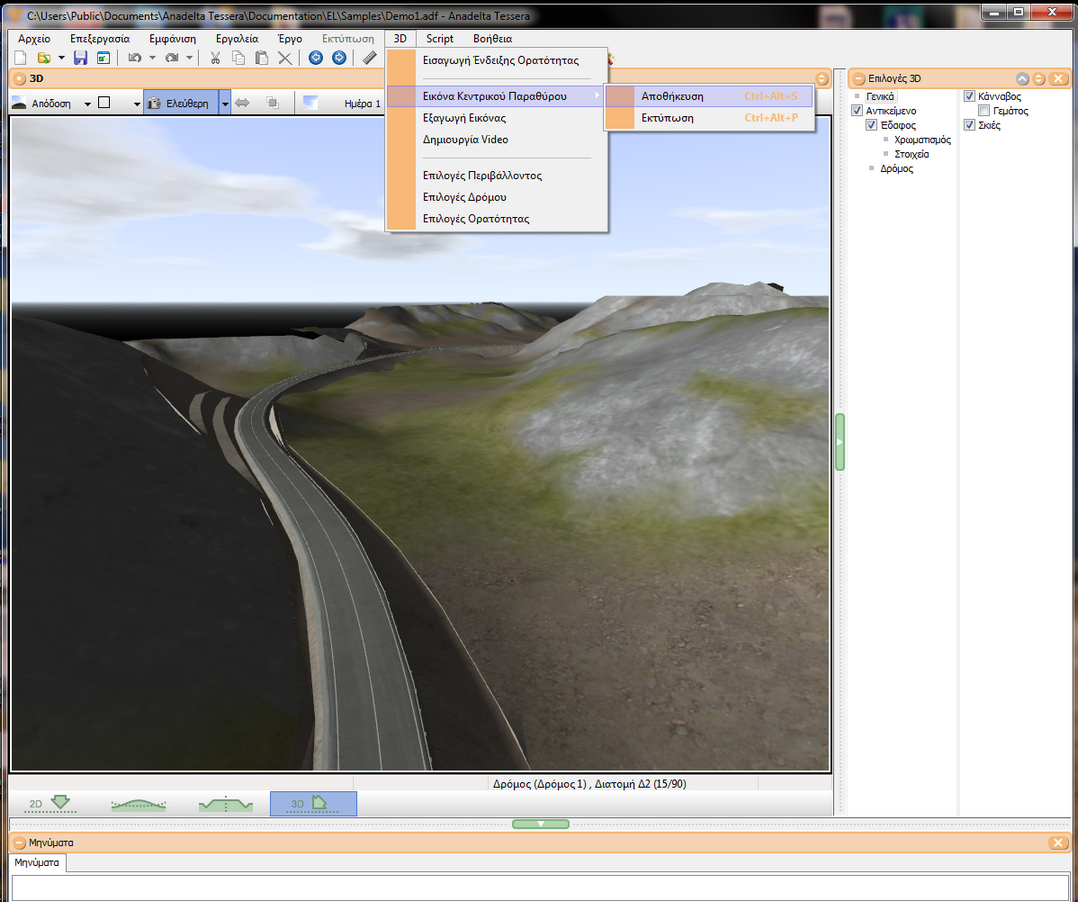
Από το μενού 3D επιλέγουμε την Εικόνα Κεντρικού Παραθύρου και κάνουμε αριστερό κλικ στη διαδικασία που θέλουμε να ενεργοποιήσουμε
(Αποθήκευση ή Εκτύπωση). Επίσης η Αποθήκευση και η Εκτύπωση μπορούν να ενεργοποιηθούν απο τα αντίστοιχα κουμπιά  .
.