|
Γενικά |
  
|
|
Γενικά |
|
Με τη βοήθεια του 3D μας δίνεται το πλεονέκτημα να γίνει πιο κατανοητός ο χώρος ολοκλήρωσης του έργου μας.
Με την ολοκλήρωση του έργου ενεργοποιούμε την καρτέλα 3D κάτω αριστερά και υλοποιούμε την ενημέρωση απο το μενού Έργο, Διαχείριση, Γρήγορη ενημέρωση 3D ώστε να δούμε το έργο που έχουμε σχεδιάσει σε τρισδιάστατη μορφή.
Το ίδιο αποτέλεσμα είναι εφικτό, εφόσον οι διατομές του δρόμου είναι υπολογισμένες και έχει ενημερωθεί η Οριζοντιογρσφία, με επιλεγμένο τον επιθυμητό Δρόμο στον χώρο της Οριζοτνιογραφίας κάνοντας δεξί κλίκ και έπειτα κλικ στην επιλογή Ενημέρωση Αντικειμένου 3D .
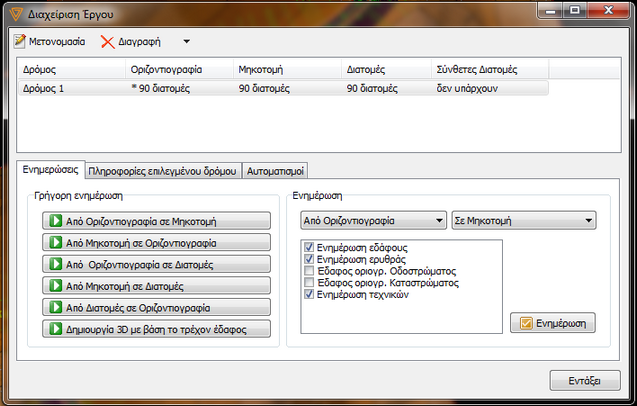
Εφόσον είμαστε στη καρτέλα 3D επεξεργαζόμαστε διάφορα στοιχεία απο το μενού για αλλαγές και βελτίωση του έργου π.χ αντικείμενα, κάμερες, κ.α.
Παρακάτω αναλύουμε στοιχεία διόρθωσης.
Αντικείμενα
Στο χώρο του 3D εισάγονται αντικείμενα. Ένα αντικείμενο μπορεί να είναι ένα έδαφος (Απλό αντικείμενο) ή ένα έδαφος και ένας δρόμος μαζί (Σύνθετο αντικείμενο). Η επιλογή των αντικείμενων γίνεται από μια πτυσσόμενη λίστα που περιέχει όλα τα διαθέσιμα αντικείμενα. Τρέχον είναι αυτό το οποίο έχει εισαχθεί τελευταίο. Η αλλαγή του τρέχοντος αντικειμένου γίνετε από την πτυσσόμενη λίστα αντικειμένων.
Εφόσον εισάγετε ένα έδαφος στην κατάσταση της Οριζοντιογραφίας μπορείτε να το δείτε στο 3D ενώ όταν υλοποιήσετε μια χάραξη πρέπει να γίνουν οι αντίστοιχες ενημερώσεις για να εμφανισθεί ένα αντικείμενο που θα περιέχει το έδαφος και τη χάραξη.
Καταστάσεις
Όπως και στους άλλους χώρους έτσι και στο 3D υπάρχουν καταστάσεις.
Εδώ υπάρχουν δύο: ο Σχεδιασμός και η Απόδοση
 . Στο Σχεδιασμό από τις Επιλογές Εμφάνισης μπορείτε να εμφανίσετε ή να αποκρύψετε κάποιες επιλογές που αφορούν το έδαφος, τη χάραξη κλπ. ενώ στην Απόδοση μορείτε να δείτε μια στατική απεικόνιση του έργου. Και στις δύο καταστάσης μπορεί να πραγματοποιηθεί εγγαφή video με την εξής διαδικασία:
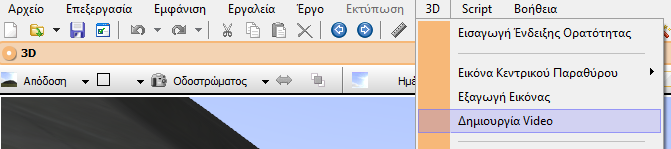
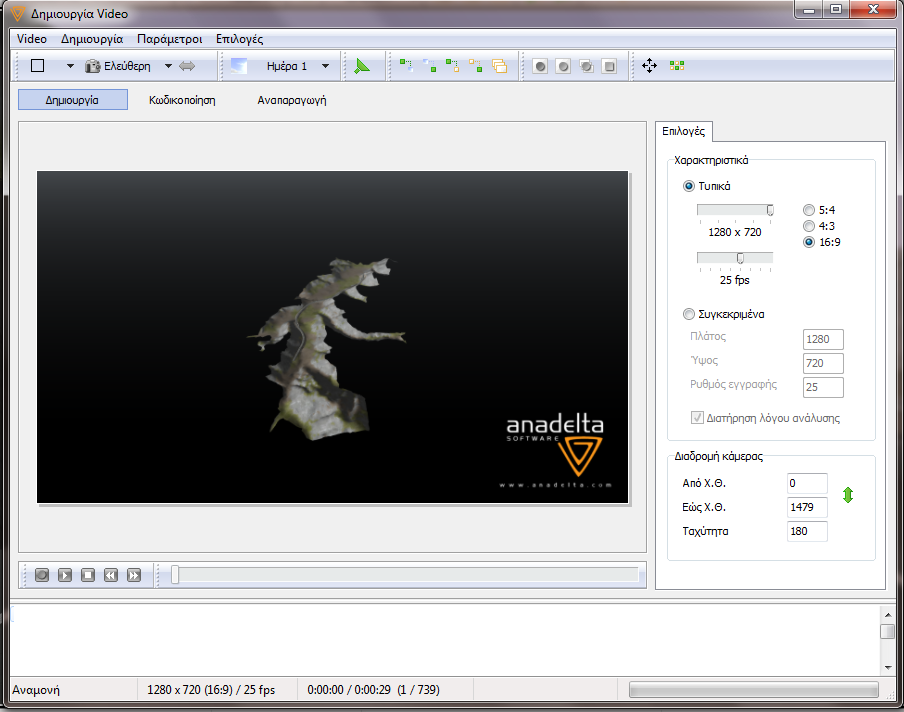
Απο το μενού 3D επιλέγουμε τη δημιουργία Video (Παράθυρο 1 ) και μας εμφανίζει το παράθυρο με το μενού για την εγγραφή του video (Παράθυρο 2).
Παράθυρο 1
Παράθυρο 2
Κάμερες
Κάθε αντικείμενο που υπάρχει στο χώρο του 3D έχει τις δικές του κάμερες. Οι διαθέσιμες κάμερες που υπάρχουν είναι τέσσερις και διακρίνονται σε δύο κατηγορίες σε αυτές που αναφέρονται σε Χιλιομετρική θέση και σε αυτές που είναι χωρίς Χιλιομετρική θέση.
Κάμερες χωρίς Χιλιομετρική Θέση:
Οι κάμερες της κατηγορίας αυτής αναφέρονται σε απλά αντικείμενα.
| • | Ελεύθερη: Η ελεύθερη κάμερα κινείται με βάση ένα νοητό θόλο και σαν κέντρο έχει το σημείο της περιοχής σχεδιασμού όπου δείχνει ο κέρσορας του ποντικιού. |
| • | Εδάφους: Η καμέρα εδάφους αφορά αποκλειστικά το έδαφος και κινείται σε οποιοδήποτε σημείο πάνω σε αυτό. |
Κάμερες με Χιλιομετρική Θέση
Οι κάμερες αυτές ενεργοποιούνται όταν το αντικείμενο που έχει εισαχθεί είναι σύνθετο. Επείδη οι κάμερες αυτές αναφέρονται σε χιλιομετρική θέση είναι και οι μόνες που μπορούν να χρησιμοιηθούν για την εγγραφή video.
| • | Εποπτική: Η εποπτική είναι σαν την ελεύθερη με τη διαφορά ότι ο νοητός θόλος είναι τοποθετημένος πάνω σε μια χιλιομετρική θέση του δρόμου. |
| • | Οδοστρώματος: Η κάμερα αυτή αναφέρεται μόνο στη χάραξη και είναι τοποθετημένη σε μια χιλιομετρική θέση πάνω στο δρόμο. |
Κουμπιά Χειρισμού
Ελεύθερη Κάμερα
Με το δεξί πλήκτρο του ποντικιού μπορείτε:
| • | Να αλλάξετε την οπτική γωνία που βλέπετε το αντικείμενό σας. |
| • | Σε συνδυασμό με το πλήκτρο Shift γίνετε περιστροφή του αντικειμένου με βάση του κέντρο σχεδιασμού που έχετε επιλέξει. Για να τερματίσετε τη διαδικασία αυτή πατήστε το πλήκτρο Escape. |
| • | Σε συνδυασμό με το πλήκτρο Ctrl γίνετε περιστροφή του αντικειμένου με βάση τον άξονα και με διεύθυνση αυτή που δείχνετε με το ποντίκι (αριστερά-δεξιά ή πάνω-κάτω). |
Με τον τροχό του ποντικιού μπορείτε:
| • | Να κάνετε zoom in και zoom out πριστρέφοντας τον τροχό προς τα πάνω για zoom out και προς τα κάτω για zoom in. |
| • | Να κάνετε pan (μετακίνηση) του σχεδίου πατώντας τον τροχό του ποντικιού. |
Με τα βελάκια ←↑↑ ↑↑→↑↑ΣΤ μπορείτε:
| • | Να κάνετε περιστροφή του αντικειμένου. |
| • | Πατώντας το πλήκτρο Ctrl και ένα από τα παραπάνω βελάκια γίνετε μετακίνηση του αντικειμένου (pan). |
Με τα πλήκτρα Num +↑↑↑↑↑↑↑↑ και Num - (Αριθμιτικό πληκτρολόγιο) μπορείτε:
| • | Να κάνετε zoom in και zoom out. |
Πατώντας το κουμπί F4 εκτελείτε η εντολή Zoom στα όρια του έργου.
Κάμερα Επισκόπησης
Με το δεξί πλήκτρο του ποντικιού μπορείτε:
| • | Να αλλάξετε την οπτική γωνία που βλέπετε το άντικείμενο. |
| • | Πατώντας και το κουμπί Ctrl γίνετε περιστροφή του αντικειμένου με βάση τον άξονα και με διεύθυνση αυτή που δείξατε με το ποντίκι (αριστερά-δεξιά ή πάνω-κάτω). |
Με τον τροχό του ποντικιού μπορείτε:
| • | Να κάνετε zoom in και zoom out πριστρέφοντας τον τροχό προς τα πάνω για zoom out και προς τα κάτω για zoom in. |
Με τα βελάκια ↑ΣΤ μπορείτε:
| • | Να μετακινηθείτε κατά μήκος της χάραξης. Για να πάτε μπρόστα πατάτε το Σ ενώ για πίσω το Τ. |
| • | Πατώντας το κουμπί Shift και ένα από τα παραπάνω βελάκια (αναλόγως τη διεύθυνση που θέλετε να μετακινηθείτε) διπλασιάζεται η ταχύτητα που μετακινήστε κατά μήκος της χάραξης. |
Πατώντας το κουμπί F4 εκτελείτε η εντολή Zoom στα όρια του έργου.
Κάμερα Οδοστρώματος
Με το δεξί πλήκτρο του ποντικιού μπορείτε:
| • | Να μετακινήσετε τη χάραξη δεξιά ή αριστερά. |
| • | Σε συνδυασμό με το πλήκτρο Ctrl γίνετε περιστροφή του αντικειμένου με βάση τον άξονα και με διεύθυνση αυτή που δείχνετε με το ποντίκι (αριστερά-δεξιά ή πάνω-κάτω). |
Με τον τροχό του ποντικιού μπορείτε:
| • | Να μετακινηθείτε κατά μήκος της χάραξης. |
| • | Πατώντας το πλήκτρο Shift και περιστρέφοντας τον τροχό ανάλογα με τη φορά που θέλετε να μετακινηθείτε αυξάνεται η ταχύτητα. |
Με τα βέλη ↑↑ΣΤ μπορείτε:
| • | Να μετακινηθείτε κατά μήκος της χάραξης ανάλογα με τη διεύθυνση που θέλετε πατάτε Σ για μπροστά και Τ για πίσω. Σε συνδυασμό με το πλήκτρο Shift μετακινείστε με τη διπλάσια ταχύτητα ενώ με το πλήκτρο Ctrl μπορείτε να μετακινηθείτε (pan) πάνω και κάτω. |
Με τα βέλη ← ↑↑→ μπορείτε:
| • | Να περιστραφείτε δεξιά ή αριστερά. |
| • | Σε συνδυασμό με το πλήκτρο Ctrl μπορείτε να μετακινηθείτε (pan) δεξιά και αριστερά ενώ πατώντας το πλήκτρο Shift διπλασιάζετε την ταχύτητα μετακίνησης. |
Πατώντας το κουμπί F4 εκτελείτε η εντολή Zoom στα όρια του έργου.
Κάμερα Εδάφους
Με το δεξί πλήκτρο του ποντικιού μπορείτε:
| • | Να αλλάξετε την οπτική γωνία που βλέπετε το αντικείμενό σας. |
| • | Σε συνδυασμό με το Ctrl γίνετε περιστροφή του αντικειμένου με βάση τον άξονα και με διεύθυνση αυτή που δείχνετε με το ποντίκι (αριστερά-δεξιά ή πάνω-κάτω). |
Με τον τροχό του ποντικιού μπορείτε:
| • | Να μετακινήστε (pan) προς τη διεύθυνση που δείχνει ο κέρσορας του ποντικιού. |
Με τα βέλη ↑↑ΣΤ μπορείτε:
| • | Να ματακινηθείτε προς τη φορά του θέλετε (εμπρός και πίσω) και δείχνοντας με τον κέρσορα του ποντικιού την πλευρά και το μέρος που θέλετε να κατευθυνθείτε μπορείτε να κάνετε περιστροφή του αντικειμένου. Πατώντας το κουμπί Shift διπλασιάζετε η ταχύτητα μετακίνησης ή περιστροφής. |
Ενώ με τα ← ↑↑→ μπορείτε:
| • | Να κάνετε περιστροφή προς την κατεύθυνση που επιθυμείτε. |
Χρησιμοποιώντας τα παραπάνω βέλη (←↑↑ ↑↑→↑↑ΣΤ) σε συνδυασμό με το πλήκτρο Ctrl γίνετε μετακίνηση του αντικειμένου. Πατώντας και το Shift αυξάνεται η ταχύτητα μετακίνησης.
Πατώντας το κουμπί F4 εκτελείτε η εντολή Zoom στα όρια του έργου.
Στην περίπτωση που έχετε επιλέξει μια από τις απεικονίσης, εκτός από την Ενιαία, μπορείτε να επεξεργαστήτε κάθε παράθυρο ξεχωριστά. Κάνοντας αριστερό κλικ σε οποιοδήποτε σημείο του ενός παραθύρου (π.χ. στο αριστερό) γίνετε τρέχον και έτσι μπορείτε να χρησιμοποιήσετε τους παραπάνω χειρισμούς ώστε να διαμορφώσετε την οπτική γωνία της χάραξης που επιθυμείτε. Κάνοντας αριστερό κλίκ στο άλλο παράθυρο το κάνετε τρέχον και έτσι μπορείτε να το τροποποιήσετε.
Ο χειρισμός των καμερών φαίνεται στον παρακάτω πίνακα περιληπτικά:
Ελεύθερη κάμερα: |
|
Δεξί πλήκτρο του ποντικιού: |
Περιστροφή |
Shift και δεξί πλήκτρο του ποντικιού: |
Περιστροφή με βάση κάποιο σήμειο |
Ctrl και δεξί πλήκτρο του ποντικιού: |
Περιστροφή με βάση τον άξονα |
Escape: |
Ακύρωση περιστροφής |
F4: |
Zoom στα όρια του έργου |
Βέλη ←↑↑ ↑↑→↑↑ΣΤ: |
Περιστροφή |
Ctrl και ένα από τα βελάκια ←↑↑ ↑↑→↑↑ΣΤ: |
Μετακίνηση (pan) |
Num +↑↑↑↑↑↑↑↑ και Num -: |
Zoom in, zoom out |
Κάμερα Επισκόπησης: |
|
Δεξί πλήκτρο του ποντικιού: |
Περιστροφή |
Ctrl και δεξί πλήκτρο του ποντικιού: |
Περιστροφή με βάση τον άξονα |
Τροχός ποντικιού: |
Zoom in, zoom out |
Βέλη ↑ΣΤ: |
Μετακίνηση |
Shift και βέλη ↑ΣΤ: |
Επιτάχυνση μετακίνησης |
F4: |
Zoom στα όρια του έργου |
Κάμερα Οδοστρώματος: |
|
Δεξί πλήκτρο του ποντικιού: |
Περιστροφή |
Ctrl και δεξί πλήκτρο του ποντικιού: |
Περιστροφή με βάση τον άξονα |
Τροχός ποντικιού: |
Μετακίνηση κατά μήκος της χάραξης |
Shift και τροχός ποντικιού: |
Επιτάχυνση μετακίνησης |
Βέλη ↑↑ΣΤ: |
Μετακίνηση κατά μήκος της χάραξης |
Ctrl και ↑ΣΤ: |
Μετακίνηση πάνω - κάτω |
Βέλη ← ↑↑→: |
Περιστροφή δεξιά - αριστερά |
Ctrl και ← ↑↑→: |
Μετακίνηση δεξιά - αριστερά |
Ctrl και Shift και ← ↑↑→: |
Επιτάχυνση μετακίνησης δεξιά - αριστερά |
F4: |
Zoom στα όρια του έργου |
Κάμερα Εδάφους: |
|
Δεξί πλήκτρο του ποντικιού: |
Περιστροφή |
Ctrl και δεξί πλήκτρο του ποντικιού: |
Περιστροφή με βάση τον άξονα |
Τροχός ποντικιού: |
Μετακίνηση |
Βέλη ↑↑ΣΤ: |
Μετακίνηση |
Βέλη ← ↑↑→: |
Περιστροφή |
Ctrl και ←↑↑ ↑↑→↑↑ΣΤ: |
Μετακίνηση |
Ctrl και Shift ←↑↑ ↑↑→↑↑ΣΤ: |
Επιτάχυνση μετακίνησης |
F4: |
Zoom στα όρια του έργου |