|
Στήλες Πίνακα Χωματισμών |
  
|
|
Στήλες Πίνακα Χωματισμών |
|
Στο δεξί τμήμα του παραθύρου Τυπικές Εργασίες υπάρχει η ενότητα Στήλες Πίνακα Χωματισμών. Η συγκεκριμένη ενότητα αντιστοιχεί στις στήλες του πίνακα χωματισμών - οδοστρωσίας. Οι τελικές ποσότητες μπορούν να δημιουργούνται και να διαγράφονται κατά βούληση από το χρήστη. Κάθε εργασία της ενότητας Οικογένειες - Εργασίες, μπορεί να διασυνδεθεί με όσες Στήλες Πίνακα Χωματισμών θέλετε. Αυτό δίνει τη δυνατότητα επιπλέον ομαδοποίησης ορισμένων ποσοτήτων και εμφάνισής τους συγκεντρωτικά σε μία στήλη του πίνακα χωματισμών. Η διασύνδεση αυτή ορίζεται από το χρήστη, που έχει τη δυνατότητα να προσθαφαιρέσει ολόκληρη ή ένα ποσοστό μίας ποσότητας σε μία στήλη του πίνακα χωματισμών. Κάτω από κάθε στήλη μπορείτε να δείτε ποιες εργασίες έχουν συνδεθεί με αυτή.
Προσθήκη Νέας Στήλης Πίνακα Χωματισμών
Η δημιουργία μιας νέας στήλης πίνακα χωματισμών γίνεται, αφού έχετε εκτελέσει την εντολή Τυπικές Εργασίες του μενού Παράμετροι, κάνοντας δεξί κλικ πάνω σε μία υπάρχουσα στήλη και εκτελώντας από το μενού που εμφανίζεται την εντολή Νέα Στήλη. Με την επιλογή αυτή ανοίγει αυτόματα το πλαίσιο διαλόγου για τον καθορισμό των παραμέτρων της νέας στήλης έχοντας ως τιμές στα πεδία του, τις ίδιες με αυτές της στήλης που είχατε επιλεγμένης κατά την εκτέλεση της εντολής.
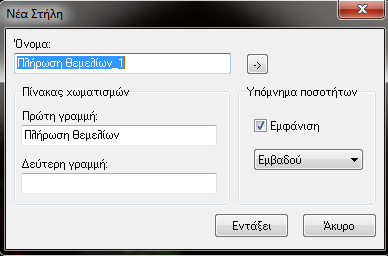
Στο πεδίο κειμένου Όνομα ορίζετε το όνομα της στήλης-ποσότητας με το οποίο θα εμφανίζεται τόσο στο πλαίσιο διαλόγου των τυπικών εργασιών όσο και στην πινακίδα της διατομής κατά την εκτύπωσή της. Εκτός από το όνομα υπάρχουν δύο ενότητες, μια που αφορά τον τρόπο που θα εμφανίζεται η ποσότητα αυτή στον πίνακα χωματισμών και μια που αφορά την εμφάνιση της ποσότητας στην πινακίδα σχεδίων της διατομής (υπόμνημα ποσοτήτων).
Στην ενότητα Υπόμνημα Ποσοτήτων και αναλόγως, αν θέλετε στην πινακίδα σχεδίων της διατομής (υπόμνημα ποσοτήτων) να εμφανίζεται ή όχι η συγκεκριμένη ποσότητα, ενεργοποιείτε ή απενεργοποιείτε το πεδίο ελέγχου Εμφάνιση. Το είδος της ποσότητας που θα υπολογίζεται από το πρόγραμμα το επιλέγετε από την πτυσσόμενη λίστα επιλογής Είδος ποσότητας. Επιλέγετε δηλαδή ανάμεσα στο εμβαδόν ή το μήκος .
Για την εμφάνιση στον πίνακα χωματισμών έχετε στη διάθεσή σας δύο γραμμές μέσα από τις οποίες μπορείτε να περιγράψετε τη συγκεκριμένη ποσότητα. Αν θέλετε μπορείτε να αντιγράψετε στο πεδίο κειμένου Πρώτη γραμμή το όνομα που ορίσατε στο πεδίο κειμένου Όνομα, πατώντας το κουμπί  .
.
Καθορισμός Παραμέτρων Στήλης Πίνακα Χωματισμών
Ο καθορισμός των παραμέτρων μίας στήλης του πίνακα χωματισμών γίνεται επιλέγοντας την στήλη αυτή και εκτελώντας από το μενού που εμφανίζεται, την εντολή Ιδιότητες Στήλης. Ο τρόπος που δουλεύετε είναι ακριβώς ο ίδιος με αυτόν που περιγράφηκε για τις νέα στήλη.
Διαγραφή Στήλης
Για να διαγράψετε μια στήλη του Πίνακα Χωματισμών, θα πρέπει να την επιλέξετε και να εκτελέσετε την εντολή Διαγραφή Στήλης, από το μενού που εμφανίζεται αν κάνετε δεξί κλικ.
Διασύνδεση Στήλης με Εργασίες
Μία στήλη του Πίνακα Χωματισμών διασυνδέεται με τις κατάλληλες ποσότητες υπολογισμένων εργασιών. Αυτό γίνεται από το μενού, που εμφανίζεται κάνοντας δεξί κλικ πάνω σε μια συγκεκριμένη στήλη, όπου μπορείτε να επιλέξετε την εργασία που επιθυμείτε να αντιστοιχεί στη συγκεκριμένη στήλη από το δευτερεύον μενού Προσθήκη νέας εργασίας. Σε αυτό το δευτερεύον μενού θα βρείτε όλες τις εργασίες που υπάρχουν στην ενότητα Οικογένειες - Εργασίες. Η διοχέτευση της ποσότητας της εργασίας σε μία στήλη γίνεται μέσω ενός συντελεστή ο οποίος πολλαπλασιαζόμενος με την ποσότητα δίνει το μέγεθος το οποίο τελικά προστίθεται αλγεβρικά στην τελική ποσότητα που επιλέγετε. Ο συντελεστής αυτός αρχικά είναι ίσος με τη μονάδα. Για να αλλάξετε το συντελεστή της εργασίας επιλέξτε την εργασία που έχει προστεθεί κάτω από τη στήλη και από το μενού που εμφανίζεται κάνοντας δεξί κλικ εκτελέστε την εντολή Αλλαγή Συντελεστή της... Στην οθόνη θα εμφανισθεί το πλαίσιο διαλόγου,
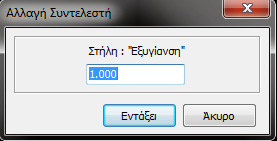
όπου πληκτρολογείτε το νέο συντελεστή. Αν θέλετε να διαγράψετε μια εργασία από μια στήλη, επιλέξτε την εργασία και από το μενού που εμφανίζεται κάνοντας δεξί κλικ εκτελέστε την εντολή Κατάργηση της εργασίας. Το πρόγραμμα θα ζητήσει την επιβεβαίωση της διαγραφής εμφανίζοντας το ανάλογο μήνυμα επιβεβαίωσης. Πατήστε Ναι για να προχωρήσετε στη διαγραφή και να ολοκληρώσετε τη διαδικασία.