|
Δημιουργία - Αυτόματη Εισαγωγή Γραμμών |
  
|
|
Δημιουργία - Αυτόματη Εισαγωγή Γραμμών |
|
Απαραίτητη για τον υπολογισμό μιας διατομής είναι η ύπαρξη φυσικού εδάφους. Γενικά για τις γραμμές που απαρτίζουν τις διατομές, εάν δεν επιλέξετε να τις δημιουργήσει το πρόγραμμα αυτόματα, θα πρέπει να τις εισάγετε μόνοι σας. Στην περίπτωση αυτή μπορείτε να εισάγετε γραμμές με δύο τρόπους:
| 1. | Με τη δημιουργία γραμμής, μέσα από το περιβάλλον του Anadelta Tessera. |
| 2. | Με μαζική εισαγωγή γραμμών από αρχεία κειμένου ACS. |
Δημιουργία Γραμμών
Μπορείτε να εισάγετε μία προς μία γραμμές σε μια διατομή, καθορίζοντας τα σημεία τους. Για να εισάγετε μια γραμμή θα πρέπει πρώτα να μεταβείτε στη διατομή που θέλετε και να προσθέσετε τη γραμμή.
Πως να δημιουργήσετε μια γραμμή με το ποντίκι
| 1. | Από το μενού Λειτουργίες εκτελέστε την εντολή Εισαγωγή Γραμμής ή από τη γραμμή εργαλείων Γραμμές, πατήστε το κουμπί  . . |
| 2. | Στην οθόνη θα εμφανιστεί το πλαίσιο διαλόγου: |
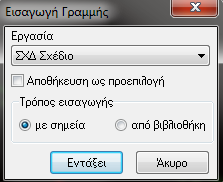
| 3. | Από την πτυσσόμενη λίστα Εργασία, επιλέξτε την τυπική εργασία που θέλετε να ανήκει η γραμμή (π.χ. [ΦΥΣ] Φυσικό Έδαφος για το φυσικό έδαφος), ενώ στην ενότητα Ορισμός ενεργοποιείστε το πεδίο επιλογής με σημεία και στη συνέχεια πατήστε το κουμπί Εντάξει. Η ρύθμιση με σημεία έχει την έννοια ότι ο ορισμός της γραμμής θα γίνει με την εισαγωγή σημείων από εσάς, ενώ η ρύθμιση από βιβλιοθήκη, έχει την έννοια της εισαγωγής ενός νέου σχεδίου που επιλέγετε από τη βιβλιοθήκη σχεδίων. Η ρύθμιση αυτή είναι πολύ χρήσιμη για κατηγορίες γραμμών όπως [ΣΧΔ] Σχέδιο, [ΤΟΙΧ] Τοιχία κ.ο.κ., οι οποίες έχουν προκαθορισμένη μορφή. |
| 4. | Ορίστε τα σημεία της γραμμής, καθορίζοντας σημεία με το ποντίκι, μέσα στην περιοχή σχεδίασης, χρησιμοποιώντας και την προσέγγιση ή την εντολή Φόρμα Εισαγωγής. |
| 5. | Για να ολοκληρωθεί η διαδικασία της εισαγωγής σημείων, κάνετε δεξί κλικ σε ένα σημείο της οθόνης. |
Δημιουργία Γραμμής με πληκτρολόγηση απόλυτων ή σχετικών συντεταγμένων
Μπορείτε να εισάγετε μια γραμμή πληκτρολογώντας τα στοιχεία της σε μια λίστα. Τα στοιχεία αυτά μπορεί να είναι είτε οι απόλυτες συντεταγμένες, δηλαδή η απόσταση από τον άξονα (Χ) και το απόλυτο υψόμετρο (Η), είτε στοιχεία σχετικά ως προς το προηγούμενο σημείο της γραμμής, όπως η απόσταση από το προηγούμενο σημείο και η υψομετρική διαφορά. Η συνήθης φορά τοποθέτησης των σημείων μιας γραμμής είναι από αριστερά προς τα δεξιά. Για κλειστά σχήματα χρησιμοποιείται η ωρολογιακή φορά.
Πως να δημιουργήσετε μια γραμμή από το παράθυρο της εντολής Διόρθωση γραμμής
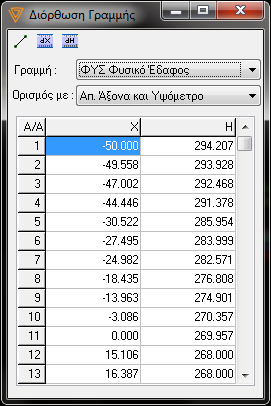
| 1. | Από το μενού Λειτουργίες, εκτελέστε την εντολή Διόρθωση γραμμής ή από τη γραμμή εργαλείων Γραμμές, πατήστε το κουμπί  . Στην οθόνη εμφανίζεται το παράθυρο: . Στην οθόνη εμφανίζεται το παράθυρο: |
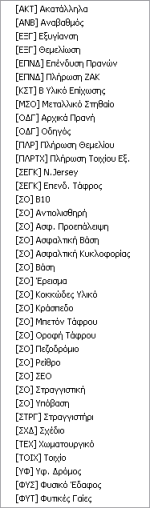
| 2. | Πατήστε το κουμπί . Στην οθόνη θα εμφανιστεί ένα μενού με τις διαθέσιμες τυπικές εργασίες από το οποίο θα πρέπει να επιλέξετε την εργασία στην οποία θα ανήκει η νέα γραμμή. |
| 3. | Με την επιλογή τυπικής εργασίας, θα επιστρέψετε στο πρώτο παράθυρο. Στο πάνω μέρος του πλαισίου υπάρχει η πτυσσόμενη λίστα Γραμμή, όπου θα πρέπει να εμφανίζεται η ονομασία της γραμμής που θα δημιουργήσετε (ίδια με την τυπική εργασία που επιλέξατε). Στην πτυσσόμενη λίστα Ορισμός σημείου, επιλέγετε τη μορφή των δεδομένων που θα εισάγετε. |
Το κύριο μέρος του πλαισίου διαλόγου, αποτελείται από έναν πίνακα. Κάθε γραμμή του πίνακα αντιστοιχεί σε ένα σημείο της επιλεγμένης γραμμής. Οι τίτλοι των στηλών φαίνονται με γκρι χρώμα στην κορυφή αυτών. Ο αριθμός των στηλών είναι μεταβλητός και εξαρτάται από τον τρόπο που έχετε επιλέξει να ορίζονται τα σημεία. Οι διαθέσιμες στήλες είναι Α/Α, Χ, Η, ΔΧ ή Μήκος και Δh ή Κλίση. Η στήλη Α/Α εμφανίζεται πάντα, συμπληρώνεται αυτόματα από το πρόγραμμα με τον αύξοντα αριθμό του σημείου και δε μπορεί να επέμβει ο χρήστης. Στις υπόλοιπες στήλες συμπληρώνετε τα στοιχεία των σημείων.
Η επιλογή ενός πεδίου γίνεται με αριστερό κλικ του ποντικιού πάνω του και αμέσως μετά μπορείτε να αρχίσετε την πληκτρολόγηση. Πατώντας το πλήκτρο <Enter>, επικυρώνετε τα στοιχεία που εισάγετε και μεταβαίνετε στο επόμενο προς τα δεξιά πεδίο. Μεταξύ των πεδίων μπορείτε να κινείστε και με τα πλήκτρα πάνω, κάτω, δεξιά και αριστερά. Αν βρίσκεστε στο τέλος μιας γραμμής τότε πατώντας το πλήκτρο <Enter>, μεταβαίνετε στο πρώτο πεδίο της επόμενης γραμμής.
Η εισαγωγή των σημείων γίνεται με πέντε τρόπους:
| 1. | Αν γνωρίζετε τις συντεταγμένες Χ, Η (απόσταση από άξονα και υψόμετρο σε μέτρα) των σημείων από τα οποία θέλετε να αποτελείται η γραμμή, αφού επιλέξετε από την πτυσσόμενη λίστα Ορισμός με: την επιλογή Απ. Άξονα και υψόμετρο, τα πληκτρολογείτε στις στήλες Χ και Η αντίστοιχα. |
| 2. | Αν γνωρίζετε τις οριζόντιες και κατακόρυφες αποστάσεις ενός σημείου από το προηγούμενό του, αφού επιλέξετε από την πτυσσόμενη λίστα Ορισμός με: την επιλογή Δx και Δh από προηγούμενο, εισάγετε την οριζόντια απόσταση στη στήλη Δx και την κατακόρυφη στη στήλη Δh. |
| 3. | Αν γνωρίζετε την κλίση του σημείου ως προς το προηγούμενό του και την οριζόντια απόσταση μεταξύ των δύο σημείων, αφού επιλέξετε από την πτυσσόμενη λίστα Ορισμός με: την επιλογή Δx και Κλίση από προηγούμενο, εισάγετε την οριζόντια απόσταση στη στήλη Δx και την κλίση στη στήλη Κλίση. |
| 4. | Αν γνωρίζετε την κλίση του σημείου ως προς το προηγούμενό του και την κατακόρυφη απόσταση μεταξύ των δύο σημείων, αφού επιλέξετε από την πτυσσόμενη λίστα Ορισμός με: την επιλογή Δh και Κλίση από προηγούμενο, εισάγετε την οριζόντια απόσταση στη στήλη Δh και την κλίση στην στήλη Κλίση. |
| 5. | Αν γνωρίζετε την κλίση του σημείου ως προς το προηγούμενό του και την κεκλιμένη απόσταση μεταξύ των δύο σημείων, αφού επιλέξτε από την πτυσσόμενη λίστα Ορισμός με: την επιλογή Μήκος και Κλίση από προηγούμενο, εισάγετε την απόσταση στη στήλη Μήκος και την κλίση στη στήλη Κλίση. |
Εισάγοντας ένα στοιχείο σε κάποια από τις στήλες ενημερώνονται και οι επόμενες.
Για να εισάγετε ένα νέο σημείο στο τέλος του πίνακα αρκεί να πατήσετε το πλήκτρο <Enter>, ενώ έχετε επιλεγμένη την τελευταία στήλη της τελευταίας γραμμής. Αν θέλετε να εισάγετε ένα νέο σημείο ανάμεσα σε κάποια υπάρχοντα αρκεί να επιλέξετε το αμέσως επόμενο και να πατήσετε τα πλήκτρα <Ctrl>+<I>. Το νέο σημείο θα εισαχθεί πάνω ακριβώς από το επιλεγμένο και στο μισό της απόστασης από το προηγούμενο σημείο. Αυτή είναι αρχική τιμή που μπορείτε να τη μεταβάλλετε. Αν θέλετε να διαγράψετε ένα σημείο, αρκεί να επιλέξετε τη γραμμή με τα δεδομένα του, και να πατήσετε τα πλήκτρα <Ctrl>+<D>.
Από το ίδιο πλαίσιο διαλόγου μπορείτε να εκτελέσετε και άλλες λειτουργίες για τη διόρθωση μιας γραμμής.