|
Διάγραμμα Κίνησης Γαιών ( Bruckner) |
  
|
|
Διάγραμμα Κίνησης Γαιών ( Bruckner) |
|
Μεταβαίνoντας στην κατάσταση Bruckner, στην περιοχή σχεδίασης εμφανίζεται το διάγραμμα Bruckner. Παράλληλα ενεργοποιείται στα αριστερά της οθόνης η γραμμή εργαλείων Bruckner. Τα στοιχεία του διαγράμματος προκύπτουν από τις ποσότητες, που υπολογίστηκαν κατά τον υπολογισμό των διατομών, στο χώρο εργασίας Διατομές. Στην περίπτωση που μεταβληθούν οι διατομές, με την είσοδο σας στην κατάσταση Bruckner, το πρόγραμμα θα εμφανίσει το ανάλογο μήνυμα επιβεβαίωσης για την εκ νέου ενημέρωση του διαγράμματος. Εαν θέλετε σε οποιαδήποτε άλλη στιγμή την ανανέωση του διαγράμματος Bruckner, πατήστε το κουμπί  από τη γραμμή εργαλείων Bruckner.
Σε διασταυρώσεις με άλλες οδούς, είναι δυνατόν να προκύψει τοπική αύξηση ορυγμάτων ή επιχωμάτων. Στην περίπτωση αυτή η γραμμή των κύβων είναι κατακόρυφη. Η εισαγωγή της διασταύρωσης γίνεται στην κατάσταση Bruckner.
Πως να εισάγετε μια διασταύρωση στο διάγραμμα Bruckner
| 1. | Από τη γραμμή εργαλείων Bruckner, πατήστε το κουμπί  . Στην περιοχή σχεδίασης εμφανίζεται μια λευκή κατακόρυφη γραμμή, η οποία μετακινείται ανάλογα με την κίνηση του ποντικιού και προσεγγίζει τις χιλιομετρικές θέσεις των διατομών του διαγράμματος. . Στην περιοχή σχεδίασης εμφανίζεται μια λευκή κατακόρυφη γραμμή, η οποία μετακινείται ανάλογα με την κίνηση του ποντικιού και προσεγγίζει τις χιλιομετρικές θέσεις των διατομών του διαγράμματος. |
| 2. | Επιλέξτε με αριστερό κλικ τη χιλιομετρική θέση, στην οποία θα εισάγετε τη διασταύρωση. |
| 3. | Επιλέξτε την πλευρά που θα μετακινηθεί, κάνοντας αριστερό κλικ σε ένα σημείο στα αριστερά ή στα δεξιά της γραμμής. Αναλόγως με τη θέση του δείκτη εμφανίζεται ένα λευκό βέλος στο επάνω μέρος της γραμμής, ώστε να γνωρίζετε ποιο μέρος θα μετακινηθεί. |
| 4. | Μετακινώντας το δείκτη του ποντικιού μετακινείται και το τμήμα του διαγράμματος που επιλέξατε. Μετακινήστε το διάγραμμα στη θέση που θέλετε και κάντε αριστερό κλικ για να ολοκληρώσετε τη διαδικασία. |
Αν οποιαδήποτε στιγμή θέλετε κατά τη διάρκεια της εισαγωγής να ακυρώσετε τη διαδικασία, πατήστε το πλήκτρο <Esc>.
Πως να εισάγετε μια γραμμή διανομής στο διάγραμμα Bruckner
| 1. | Από τη γραμμή εργαλείων Bruckner, πατήστε το κουμπί  . Στην περιοχή σχεδίασης, εμφανίζεται μια μπλε οριζόντια γραμμή, η οποία μετακινείται κατακόρυφα, ανάλογα με την κίνηση του ποντικιού. Το μήκος της γραμμής μεταβάλλεται ανάλογα με την κατακόρυφη θέση της έτσι ώστε να αρχίζει και να τελειώνει πάντα πάνω στη γραμμή των κύβων. . Στην περιοχή σχεδίασης, εμφανίζεται μια μπλε οριζόντια γραμμή, η οποία μετακινείται κατακόρυφα, ανάλογα με την κίνηση του ποντικιού. Το μήκος της γραμμής μεταβάλλεται ανάλογα με την κατακόρυφη θέση της έτσι ώστε να αρχίζει και να τελειώνει πάντα πάνω στη γραμμή των κύβων. |
| 2. | Επιλέξτε με αριστερό κλικ την κατακόρυφη θέση, στην οποία θα εισάγετε τη γραμμή. |
| 3. | Επιλέξτε με αριστερό κλικ το πρώτο σημείο της γραμμής και στη συνέχεια το δεύτερο. Τα σημεία στα οποία μπορεί να σταματήσει η γραμμή, είναι σημεία τομής της γραμμής με το διάγραμμα. Όταν πλησιάζετε σε ένα σημείο τότε το χρώμα του αλλάζει από άσπρο σε μπλε. Η γραμμή διανομής θα σχεδιασθεί ανάμεσα στα δύο σημεία που επιλέξατε. |
Με την εισαγωγή της γραμμής διανομής στην περιοχή σχεδίασης, υποδεικνύεται ο τρόπος με τον οποίο θα γίνει η διανομή και η μετακίνηση των ορυγμάτων προς τα επιχώματα. Υπενθυμίζεται ότι τις κρίσιμες αποστάσεις του διαγράμματος τις καθορίζετε από το πλαίσιο διαλόγου της εντολής Ιδιότητες δρόμου, στην καρτέλα Bruckner.
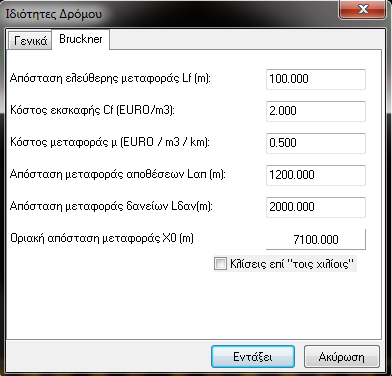
Επίσης καθορίζεται ποιες θα είναι οι αποθέσεις και που θα εναποτεθούν ή ποια θα είναι τα δάνεια και από ποια θέση θα ληφθούν. Ακόμα σε κάθε φάτνωμα σχεδιάζεται η γραμμή μεταφοράς ώστε να αποκόπτει τα άκρα του κυρτώματος ή κοιλώματος, αναγράφοντας τα αντίστοιχα εμβαδά σε κυβοχιλιόμετρα και τις Χ.Θ. αρχής και τέλους κάθε τμήματος. Μπορείτε να εισάγετε περισσότερες από μία γραμμές διανομής αρκεί να μην επικαλύπτει η μία την άλλη στην οριζόντια διεύθυνση.
Αν θέλετε μπορείτε να αλλάξετε τον αριθμό των φατνωμάτων που τέμνει μια γραμμή διανομής. Απλά επιλέξτε την και από το μενού που εμφανίζεται αν κάνετε δεξί κλικ σε ένα σημείο της περιοχής σχεδίασης, εκτελέστε την εντολή Αλλαγή σημείων τομής. Η γραμμή θα εμφανιστεί και πάλι με το μέγιστο μήκος που μπορεί να λάβει, και εσείς θα πρέπει να ορίσετε τα νέα σημεία τομής όπως και πριν.
Σε περίπτωση που η θέση μιας γραμμής διανομής δεν σας ικανοποιεί μπορείτε να την μετακινήσετε κατακόρυφα. Επιλέξτε την με αριστερό κλικ του ποντικιού πάνω της, ώστε το χρώμα της από κίτρινο να γίνει μπλε και στην συνέχεια ενεργοποιείστε την με δεύτερο αριστερό κλικ πάνω της. Στη συνέχεια μεταφέρετε τη γραμμή με μετακίνηση του δείκτη του ποντικιού, στη θέση που επιθυμείτε και οριστικοποιήστε τη θέση της με αριστερό κλικ. Στη συνέχεια θα σας ζητηθεί να ορίσετε τα σημεία αρχής και τέλους της γραμμής διανομής όπως και στην εισαγωγή.
Αν θέλετε μπορείτε να ζητήσετε από το πρόγραμμα να μετακινήσει την επιλεγμένη γραμμή διανομής, στην κατάλληλη θέση ώστε να ελαχιστοποιηθούν οι μετακινήσεις χωματισμών εφαρμόστε τη Βελτιστοποίηση γραμμής διανομής. Για να γίνει αυτό από τη γραμμή εργαλείων Bruckner, πατήστε το κουμπί  .
.
Μπορείτε να διαγράψετε με μια κίνηση, μια γραμμή διανομής.
Πως να διαγράψετε μια γραμμή διανομής
| 1. | Επιλέξτε τη γραμμή διανομής, που θέλετε να διαγράψετε. |
| 2. | Από το μενού Επεξεργασία, επιλέξτε την εντολή Διαγραφή ή από το μενού που εμφανίζεται αν κάνετε δεξί κλικ στην οθόνη, εκτελέστε την εντολή Διαγραφή Αντικειμένων ή πατήστε το πλήκτρο <Del>. |
Για να εκτυπώσετε το διάγραμμα Bruckner, ενώ είστε στην κατάσταση αυτή, από το μενού Εκτύπωση, εκτελέστε την εντολή Εκτύπωση Bruckner.
Μετά την εισαγωγή και βελτιστοποίηση των γραμμών διανομής το πρόγραμμα υπολογίζει αυτόματα όλες τις κινήσεις γαιών που θα χρειαστεί να γίνουν για την κατασκευή ενός δρόμου. Αυτές οι κινήσεις αποτυπώνονται στο Διάγραμμα κίνησης γαιών (Bruckner) και οι υπολογισμοί συνοψίζονται στον Πίνακα κίνησης γαιών. Για να εκτυπώσετε αυτόν τον Πίνακα, ενώ είστε στην κατάσταση Bruckner, από το μενού Εκτύπωση, εκτελέστε την εντολή Εκτύπωση πίνακα κίνησης γαιών. Θα εμφανιστεί το παράθυρο Προεπισκόπηση εκτύπωσης που ακολουθεί.
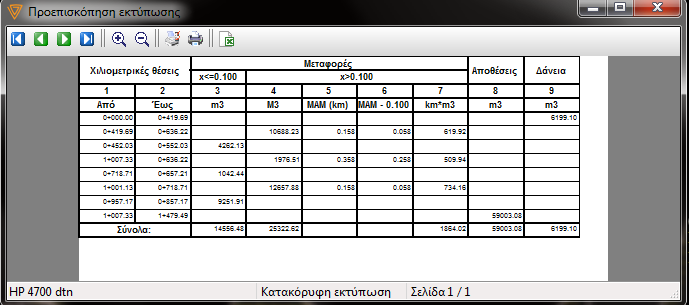
Για να εμφανίσετε την πρώτη σελίδα πατήστε το κουμπί  . Για να εμφανίσετε την προηγούμενη, την επόμενη ή την τελευταία σελίδα κάνετε κλικ αντίστοιχα στα κουμπιά

 . Κάντε κλικ στο κουμπί
  , για να αυξήσετε τη μεγέθυνση της προβολής της σελίδας ή στο κουμπί
  για να τη μειώσετε. Η δυνατότητα αυτή δεν επηρεάζει το μέγεθος εκτύπωσης. Κάντε κλικ στο κουμπί
  , για να ορίσετε τις επιλογές πριν την εκτύπωση. Κάντε κλικ στο κουμπί
  , για να εκτυπώσετε τον πίνακα. Κάντε κλικ στο κουμπί
  , για να ανοίξει το Microsoft Excell και να μεταφερθούν τα στοιχεία του πίνακα σε αυτό.