|
Επεξεργασία Γραμμών |
  
|
|
Επεξεργασία Γραμμών |
|
Για τις γραμμές σχεδίου είναι διαθέσιμες κάποιες ακόμα λειτουργίες επεξεργασίας, όσον αφορά τη θέση τους και το σχήμα τους.
Για να επεξεργαστείτε μια γραμμή σχεδίου
| 1. | Επιλέξτε τη γραμμή σχεδίου που θέλετε να επεξεργαστείτε. |
| 2. | Από το μενού συντόμευσης που εμφανίζεται αν κάνετε δεξί κλικ στην περιοχή σχεδίασης επιλέξτε μια από τις εντολές επεξεργασίας. |
Αντιστροφή Γραμμών Σχεδίου
Μπορείτε να αντιστρέψετε τις γραμμές σχεδίου, είτε ως προς από έναν οριζόντιο είτε ως προς έναν κατακόρυφο άξονα, του οποίου πρέπει να ορίσετε ένα σημείο. Το αρχικό αντικείμενο θα διαγραφεί.
Πώς να αντιστρέψετε γραμμές σχεδίου
| 1. | Επιλέξτε τις γραμμές σχεδίου, που θέλετε να αντιστρέψετε. |
| 2. | Από το μενού συντόμευσης που εμφανίζεται αν κάνετε δεξί κλικ στην περιοχή σχεδίασης, επιλέξτε το δευτερεύον μενού Μετασχηματισμοί και στη συνέχεια εκτελέστε την εντολή Αντιστροφή ως προς Χ ή την εντολή Αντιστροφή ως προς Υ ανάλογα με τη διεύθυνση που θέλετε. |
| 3. | Ορίστε ένα σημείο, από το οποίο διέρχεται ο οριζόντιος ή κατακόρυφος άξονας αντιστροφής. |
Διαίρεση Γραμμών Σχεδίου
Μπορείτε να διαιρέσετε μια γραμμή σχεδίου, σε ένα ή περισσότερα αντικείμενα. Η διακοπή της γραμμής είναι δυνατή μόνο σε κάποια από τις κορυφές - σημεία της.
Διαίρεση Γραμμών Σχεδίου σε Ευθύγραμμα Τμήματα
Μπορείτε να διαιρέσετε μια γραμμή σχεδίου, σε γραμμές που η κάθε μια να έχει μόνο δύο σημεία.
Πώς να διαιρέσετε γραμμές σχεδίου σε ευθύγραμμα τμήματα
| 1. | Επιλέξτε τις γραμμές σχεδίου, που θέλετε να διαιρέσετε. |
| 2. | Από το μενού συντόμευσης που εμφανίζεται αν κάνετε δεξί κλικ στην περιοχή σχεδίασης, επιλέξτε το δευτερεύον μενού Εργαλεία και στη συνέχεια εκτελέστε την εντολή Σπάσιμο σε τμήματα. |
Διαίρεση Γραμμών Σχεδίου σε δύο Γραμμές
Μπορείτε να διαιρέσετε μια γραμμή σχεδίου, σε δύο επιμέρους γραμμές με βάση ένα σημείο αναφοράς.
Πώς να διαιρέσετε μια γραμμή σχεδίου σε δύο
| 1. | Επιλέξτε τη γραμμή σχεδίου, που θέλετε να διαιρέσετε. |
| 2. | Επιλέξτε το κατάλληλο σημείο. |
| 3. | Από το μενού συντόμευσης που εμφανίζεται αν κάνετε δεξί κλικ στην περιοχή σχεδίασης, επιλέξτε το δευτερεύον μενού Εργαλεία και στη συνέχεια εκτελέστε την εντολή Σπάσιμο στο Σημείο. |
Η γραμμή θα διαιρεθεί σε δύο. Το σημείο που επιλέξατε θα είναι η αρχή της μιας γραμμής και το τέλος της δεύτερης.
Επεξεργασία Σημείων Γραμμών Σχεδίου
Τα σημεία μιας γραμμής μπορείτε να τα διαγράψετε, να τα μετακινήσετε. Ακόμα μπορείτε να προσθέσετε σημεία σε μια γραμμή σχεδίου.
Διαγραφή Σημείου Γραμμής Σχεδίου
Μπορείτε να διαγράψετε ένα ή περισσότερα σημεία μιας γραμμής σχεδίου.
Πως να διαγράψετε ένα από τα σημεία μιας γραμμής σχεδίου
| 1. | Επιλέξτε τη γραμμή σχεδίου, που θέλετε να τροποποιήσετε. |
| 2. | Επιλέξτε το σημείο που θέλετε να διαγράψετε. |
| 3. | Από το μενού συντόμευσης που εμφανίζεται με δεξί κλικ στην περιοχή σχεδίασης επιλέξτε την εντολή Διαγραφή Σημείου. |
Μετατόπιση Σημείου Γραμμής Σχεδίου
Μπορείτε να μετατοπίσετε τα σημεία μιας γραμμής σχεδίου, ώστε να έχει την επιθυμητή μορφή.
Πως να μετατοπίσετε ένα σημείο μιας γραμμής σχεδίου
| 1. | Επιλέξτε τη γραμμή σχεδίου, που θέλετε να τροποποιήσετε. |
| 2. | Ενεργοποιήστε το σημείο που θέλετε να μετακινήσετε. |
| 3. | Καθορίστε τη νέα θέση του σημείου. |
Μαζική Μετακίνηση Σημείων Γραμμής Σχεδίου
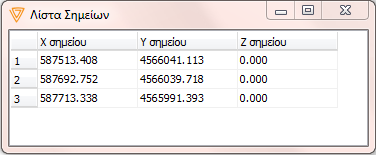
Μπορείτε να επεξεργαστείτε τις θέσεις των σημείων μαζικά, από το παράθυρο της ιδιότητας Σημεία της εντολής Ιδιότητες.
Πως να μετατοπίσετε μαζικά τα σημεία μιας γραμμής σχεδίου
|
|
Εισαγωγή Σημείου Γραμμής Σχεδίου
Μπορείτε να εισάγετε ένα η περισσότερα σημεία σε μια γραμμή σχεδίου.
Πως να εισάγετε σημείο σε μια γραμμή σχεδίου
| 1. | Επιλέξτε τη γραμμή σχεδίου, που θέλετε να τροποποιήσετε. |
| 2. | Επιλέξτε το σημείο που βρίσκεται πριν ή μετά από το σημείο που θέλετε να εισάγετε. |
| 3. | Από το μενού συντόμευσης που εμφανίζεται αν κάνετε δεξί κλικ στην περιοχή σχεδίασης, επιλέξτε την εντολή Επέκταση προς Αρχή ή Επέκταση προς Τέλος, ανάλογα με το που θέλετε να προστεθεί το νέο σημείο. Η σειρά των σημείων είναι ίδια με τη σειρά που εισήχθησαν. |
| 4. | Καθορίστε τη θέση του νέου σημείου. |
Μετατροπή Γραμμών Σχεδίου
Τις γραμμές σχεδίου μπορείτε να τις μετατρέψετε σε ΓΑΚ ή σε πολυγωνική δρόμου ή σε διάγραμμα.
Πως να μετατρέψετε μια γραμμή σχεδίου
| 1. | Επιλέξτε τη γραμμή σχεδίου, που θέλετε να μετατρέψετε. |
| 2. | Από το μενού συντόμευσης που εμφανίζεται αν κάνετε δεξί κλικ στην περιοχή σχεδίασης, επιλέξτε το δευτερεύον μενού Μετατροπή και στη συνέχεια τη μετατροπή που θέλετε να γίνει, δηλαδή ή σε ΓΑΚ ή σε δρόμο ή σε διάγραμμα υφισταμένου δρόμου ή σε διάγραμμα γενικής χρήσης. |
Υπενθυμίζεται ότι για να γίνει η μετατροπή σε ΓΑΚ, όλα τα σημεία της γραμμής θα πρέπει να συμπίπτουν με σημεία εδάφους, ενώ για να επιτραπεί η μετατροπή σε διάγραμμα θα πρέπει να υπάρχει τουλάχιστον ένας δρόμος στο έργο σας. Στην περίπτωση που υπάρχουν περισσότεροι από ένας δρόμοι το πρόγραμμα θα εμφανίσει ένα πλαίσιο διαλόγου όπου θα πρέπει να επιλέξετε τον δρόμο στον οποίο θα δημιουργηθεί το διάγραμμα.