|
Επεξεργασία Αντικειμένων |
  
|
|
Επεξεργασία Αντικειμένων |
|
Στο Anadelta Tessera υπάρχει ένας τρόπος, όσον αφορά την επεξεργασία αντικειμένων. Επιλέγετε τα αντικείμενα και μετά τα επεξεργάζεστε. Στο κεφάλαιο αυτό θα μάθετε πώς να επιλέγετε αντικείμενα, να βλέπετε στην οθόνη ποια είναι επιλεγμένα, και πώς να μεταβάλετε τις βασικές ιδιότητες των αντικειμένων και να εκτελείτε γενικές και ειδικές λειτουργίες επεξεργασίας.
Επιλογή Αντικειμένων
Για τις γραμμές και τις καμπύλες, ισχύουν ότι αναφέρθηκε προηγουμένως. Επιπλέον, για τα στοιχεία σχεδίου γενικά, μπορείτε να επιλέξετε αντικείμενα με δύο μεθόδους ακόμα.
Φιλτράρισμα Συνόλου Επιλεγμένων Αντικειμένων
Χρησιμοποιώντας την εντολή Μαζική Επιλογή,
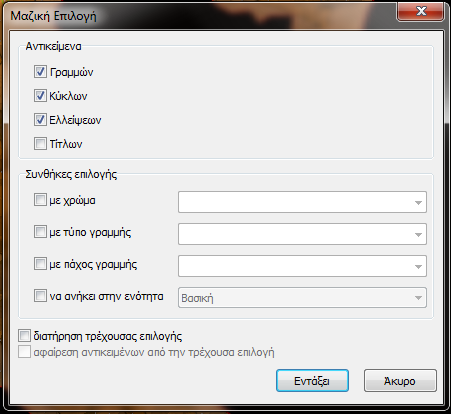
μπορείτε να ορίσετε ένα σύνολο με βάση τις κοινές ιδιότητες και την κατηγορία των αντικειμένων σχεδίου. Για παράδειγμα, μπορείτε να επιλέξετε αυτόματα όλες τις κόκκινες γραμμές σχεδίου της Οριζοντιογραφίας, χωρίς να επιλέξτε κανένα άλλο αντικείμενο ή να τα επιλέξετε όλα εκτός από αυτές.
Εάν θέλετε να δημιουργήσετε ένα σύνολο επιλεγμένων αντικειμένων με βάση την τιμή της ιδιότητας Χρώμα, Πάχος γραμμής ή/και Τύπος γραμμής, θα πρέπει να γνωρίζετε πρώτα αν η ιδιότητα αυτή των αντικειμένων έχει την τιμή Ενότητας. Για παράδειγμα, ένα αντικείμενο μπορεί να είναι μαύρο, είτε γιατί έχει την τιμή Μαύρο στην ιδιότητα Χρώμα ή έχει την τιμή Ενότητας και η ενότητα έχει ορισμένη την τιμή Μαύρο στην ιδιότητα Χρώμα.
Πώς να δημιουργήσετε ένα σύνολο με την εντολή Μαζική Επιλογή
| 1. | Από το μενού Επεξεργασία, επιλέξτε την εντολή Μαζική Επιλογή ή πατήστε τα πλήκτρα <Ctrl>+<A>. |
| 2. | Στο πλαίσιο διαλόγου της εντολής Μαζική Επιλογή, στην ενότητα Αντικείμενα, ενεργοποιήστε το/τα αντίστοιχο/α πεδίο/α επιλογής στα αριστερά κάθε κατηγορίας αντικειμένων σχεδίου, που θέλετε να επιλεχθούν. Υπενθυμίζεται ότι οι κατηγορίες αντικειμένων σχεδίου είναι τέσσερις: οι γραμμές (πεδίο επιλογής Γραμμών), οι κύκλοι που περιλαμβάνουν και τα κυκλικά τόξα (πεδίο επιλογής Κύκλων), οι ελλείψεις που περιλαμβάνουν και τα ελλειπτικά τόξα (πεδίο επιλογής Ελλείψεων) και τα κείμενα (πεδίο επιλογής Τίτλων). |
| 3. | Στην ενότητα Συνθήκες επιλογής, καθορίστε τα κριτήρια επιλογής των αντικειμένων για την διαλογή. Στην ενότητα αυτή περιλαμβάνονται, όλες οι ερευνήσιμες ιδιότητες των αντικειμένων σχεδίου. Αν θέλετε να θέσετε ένα κριτήριο αναζήτησης σε εφαρμογή, θα πρέπει να ενεργοποιήσετε το αντίστοιχο πεδίο επιλογής στα αριστερά κάθε τύπου. |
| 4. | Καθορίστε την τιμή της ιδιότητας επιλέγοντάς την από την πτυσσόμενη λίστα στα δεξιά του πεδίου επιλογής που ενεργοποιήσατε. |
| 5. | Επιλέξτε Εντάξει. |
Το Anadelta Tessera θα επιλέξει όλα τα αντικείμενα σχεδίου, που ταιριάζουν στα κριτήρια που θέσατε και θα κλείσει το πλαίσιο διαλόγου της εντολής Μαζική Επιλογή.
Εξ' ορισμού το Anadelta Tessera δημιουργεί ένα νέο σύνολο επιλογής. Αν θέλετε το σύνολο επιλογής που δημιουργεί η εντολή Μαζική Επιλογή να προστίθεται στα ήδη επιλεγμένα αντικείμενα, τότε ενεργοποιήστε το πεδίο επιλογής διατήρηση τρέχουσας επιλογής στο πλαίσιο διαλόγου της εντολής. Αν θέλετε να αφαιρείται από τα ήδη επιλεγμένα αντικείμενα, τότε ενεργοποιήστε το πεδίο επιλογής Αφαίρεση αντικειμένων από την τρέχουσα επιλογή.
Επιλογή Όλων
Με την εντολή Επιλογή όλων από το μενού Επεξεργασία, μπορείτε εύκολα να επιλέξετε όλα τα αντικείμενα που ανήκουν στις καταστάσεις που έχετε ενεργοποιημένες και είναι ορατά στην οθόνη.
Για να επιλέξετε όλα τα αντικείμενα μιας ενεργοποιημένης κατάστασης
Από το μενού Επεξεργασία, επιλέξτε την εντολή Επιλογή Όλων ή πατήστε τα πλήκτρα <Shift>+<Ctrl>+<A>.
Επεξεργασία Βασικών Ιδιοτήτων
Στο Anadelta Tessera μπορείτε να επεξεργαστείτε τις βασικές ιδιότητες των αντικειμένων του σχεδίου με δύο τρόπους. Είτε από τη γραμμή εργαλείων Ιδιότητες Αντικειμένου, είτε από το παράθυρο της εντολής Ιδιότητες.
Αντιγραφή Αντικειμένων
Μπορείτε να αντιγράψετε ένα ή περισσότερα αντικείμενα σχεδίου μέσα στο τρέχον αρχείο ή μεταξύ διαφορετικών αρχείων.
Αντιγραφή Αντικειμένων
Με την εντολή Αντιγραφή, τα επιλεγμένα αντικείμενα αντιγράφονται στο Πρόχειρο (Clipboard).
Πώς να αντιγράψετε αντικείμενα στο Πρόχειρο
| 1. | Επιλέξτε τα αντικείμενα, που θέλετε να αντιγράψετε. |
| 2. | Από το μενού Επεξεργασία, επιλέξτε την εντολή Αντιγραφή ή πατήστε τα πλήκτρα <Ctrl>+<C> ή τέλος χρησιμοποιήστε το εικονίδιο  . . |
Τα αντικείμενα αντιγράφονται στο Πρόχειρο. Το σημείο αναφοράς των σημείων ορίζεται ως το σημείο τομής των διαγωνίων του νοητού ορθογωνίου πλαισίου που περικλείει τα επιλεγμένα αντικείμενα. Αν θέλετε να ορίσετε εσείς το σημείο αναφοράς του συνόλου επιλεγμένων αντικειμένων εκτελέστε την εντολή Αντιγραφή με κέντρο.
Πώς να αντιγράψετε αντικείμενα στο Πρόχειρο, επιλέγοντας το σημείο αναφοράς
| 1. | Επιλέξτε τα αντικείμενα, που θέλετε να αντιγράψετε. |
| 2. | Από το μενού Επεξεργασία, επιλέξτε την εντολή Αντιγραφή με κέντρο. |
| 3. | Καθορίστε το σημείο αναφοράς. |
Αποκοπή Αντικειμένων
Με την εντολή Αποκοπή τα αντικείμενα σχεδίου διαγράφονται από το τρέχον αρχείο και αποθηκεύονται στο Πρόχειρο (Clipboard).
Πώς να μεταφέρετε αντικείμενα στο Πρόχειρο
| 1. | Επιλέξτε τα αντικείμενα, που θέλετε να αποκόψετε. |
| 2. | Από το μενού Επεξεργασία, επιλέξτε την εντολή Αποκοπή ή πατήστε τα πλήκτρα <Ctrl>+<X> ή τέλος χρησιμοποιήστε το εικονίδιο  . . |
Επικόλληση Αντικειμένων
Τα αντικείμενα που αντιγράψατε ή μεταφέρατε στο Πρόχειρο, μπορείτε να τα εισάγετε ξανά στο ίδιο αρχείο ή σε κάποιο άλλο.
Πώς να εισάγετε αντικείμενα από το Πρόχειρο
Από το μενού Επεξεργασία, επιλέξτε την εντολή Επικόλληση ή πατήστε τα πλήκτρα <Ctrl>+<V> ή τέλος χρησιμοποιήστε το εικονίδιο  .
.
Τα αντικείμενα που βρίσκονται στο Πρόχειρο, θα εισαχθούν στο σχέδιο.
Μετακίνηση Αντικειμένων
Όταν μετακινείτε αντικείμενα, αυτά μετακινούνται σαν σύνολο χωρίς να αλλάζετε τον προσανατολισμό ή τη σχετική θέση που έχουν μεταξύ τους. Χρησιμοποιείστε τη Φόρμα εισαγωγής ή την προσέγγιση για να εξασφαλίσετε την απαιτούμενη ακρίβεια.
Πώς να μετακινήσετε ένα ή περισσότερα αντικείμενα ταυτόχρονα
| 1. | Επιλέξτε τα αντικείμενα σχεδίου που θέλετε να μετακινήσετε. |
| 2. | Από το μενού συντόμευσης, που εμφανίζεται αν κάνετε δεξί κλικ στην περιοχή σχεδίασης επιλέξτε το δευτερεύον μενού Μετασχηματισμοί και στη συνέχεια την εντολή Μετακίνηση. |
| 3. | Καθορίστε το σημείο αναφοράς. |
| 4. | Καθορίστε το τελικό σημείο. |
Μετακίνηση Αντικειμένου Σχεδίου με το Ποντίκι
Μπορείτε να μετακινήσετε ορισμένες κατηγορίες αντικείμενων σχεδίου με τη βοήθεια των σημείων. Αυτό είναι δυνατόν αν ενεργοποιήσετε το κέντρο ενός κύκλου ή τόξου κύκλου, μιας έλλειψης ή τόξου έλλειψης ή το σημείο εισαγωγής ενός στοιχείου κειμένου.
Πώς να μετακινήσετε ένα αντικείμενο με το ποντίκι
| 1. | Επιλέξτε το αντικείμενο σχεδίου, που θέλετε να μετακινήσετε. |
| 2. | Ενεργοποιήστε το κατάλληλο σημείο. Για τα κείμενα και τις εικόνες απλά κάνετε ξανά αριστερό κλικ πάνω τους. |
| 3. | Καθορίστε τη νέα θέση του σημείου. |
Μετακίνηση Αντικειμένου Σχεδίου με Συντεταγμένες
Μπορείτε να μετακινήσετε ορισμένες κατηγορίες αντικείμενων σχεδίου, όπως κύκλοι ή τόξα κύκλων, ελλείψεις ή τόξα ελλείψεων, εικόνες και κείμενα, από το παράθυρο της εντολής Ιδιότητες. Απλά επιλέξτε το αντικείμενο που θέλετε να μετακινήσετε και εμφανίστε το παράθυρο της εντολής Ιδιότητες. Στις τιμές των ιδιοτήτων Χ κέντρου και Υ κέντρου για τα καμπύλα αντικείμενα και Χ κειμένου και Υ κειμένου για τα κείμενα και τις εικόνες, πληκτρολογείστε τις νέες συντεταγμένες του σημείου κέντρου. Τα αντικείμενα σχεδίου θα μετατοπιστούν έτσι ώστε το κέντρο τους να βρίσκεται στις νέες συντεταγμένες.
Για τα κείμενα και τις εικόνες ειδικά, μπορείτε να αλλάξετε την τιμή της ιδιότητας Μετακίνηση, ώστε να μετακινήσετε τα γράμματα ή την εικόνα αντίστοιχα, χωρίς να μετατοπίσετε το σημείο του κέντρου. Η μετατόπιση είναι ίση με την τιμή που πληκτρολογείτε στο πεδίο, τόσο στον Χ άξονα όσο και στον Υ.
Περιστροφή Αντικειμένων
Περιστρέφετε τα αντικείμενα σχεδίου, επιλέγοντας ένα σημείο αναφοράς και μια γωνία περιστροφής ως προς την οριζόντιο διεύθυνση. Τα αντικείμενα περιστρέφονται με αντιωρολογιακή φορά.
Πώς να περιστρέψετε ένα αντικείμενο
| 1. | Επιλέξτε τα αντικείμενα σχεδίου, που θέλετε να περιστρέψετε. |
| 2. | Από το μενού συντόμευσης που εμφανίζεται αν κάνετε δεξί κλικ στην περιοχή σχεδίασης, επιλέξτε το δευτερεύον μενού Μετασχηματισμοί και στη συνέχεια εκτελέστε την εντολή Περιστροφή. |
| 3. | Καθορίστε το σημείο αναφοράς. |
| 4. | Ορίστε τη γωνία περιστροφής είτε καθορίζοντας ένα σημείο στην οθόνη, είτε εισάγοντας τη γωνία με τη βοήθεια της εντολής Φόρμα Εισαγωγής. |
Περιστροφή Κειμένων, Ελλείψεων ή Εικόνων
Μπορείτε να περιστρέψτε κείμενα ή ελλείψεις ή εικόνες, από το παράθυρο της εντολής Ιδιότητες. Απλά επιλέξτε το κείμενο ή την έλλειψη, που θέλετε να περιστρέψτε και εμφανίστε το παράθυρο της εντολής Ιδιότητες. Στην τιμή της ιδιότητας Γωνία Κειμένου ή Γωνία, πληκτρολογείστε τη γωνία περιστροφής ως προς την οριζόντια διεύθυνση (η φορά περιστροφής είναι αντιωρολογιακή και η γωνία μετράται σε μοίρες). Το κείμενο ή η έλλειψη ή η εικόνα θα περιστραφεί με σημείο αναφοράς το κέντρο τους, αντίστοιχα.
Αλλαγή Μεγέθους και Σχήματος Αντικειμένων
Μπορείτε να μεγεθύνετε ή να σμικρύνετε ένα σύνολο επιλεγμένων αντικειμένων διατηρώντας, όμως τις μεταξύ τους αναλογίες. Μεγαλώνετε ή μικραίνετε τα αντικείμενα ορίζοντας ένα σημείο αναφοράς και ένα μήκος που χρησιμοποιείται ως συντελεστής μεγέθυνσης ή εισάγοντας το συντελεστή ως τιμή.
Πώς να αλλάξετε το μέγεθος των επιλεγμένων αντικειμένων
| 1. | Επιλέξτε τα αντικείμενα σχεδίου, που θέλετε να μεγεθύνετε ή να σμικρύνετε. |
| 2. | Από το μενού συντόμευσης που εμφανίζεται αν κάνετε δεξί κλικ στην περιοχή σχεδίασης, επιλέξτε το δευτερεύον μενού Μετασχηματισμοί και στη συνέχεια εκτελέστε την εντολή Μεγέθυνση. |
| 3. | Καθορίστε το σημείο αναφοράς. |
| 4. | Ορίστε το ποσοστό μεγέθυνσης είτε καθορίζοντας ένα σημείο στην οθόνη είτε πληκτρολογώντας το ποσοστό (π.χ. "200" για μεγέθυνση δύο φορές) με τη βοήθεια της εντολής Φόρμα Εισαγωγής. Ορίζοντας ένα σημείο στην οθόνη το Anadelta Tessera υπολογίζει την απόσταση μεταξύ του σημείου αναφοράς και του σημείου και λαμβάνει ως ποσοστό μεγέθυνσης το ένα δέκατο (1/10) αυτής της απόστασης. |
Προφανώς για να μεγαλώσετε τα αντικείμενα πρέπει να εισάγετε ποσοστό μεγαλύτερο του 100, ενώ για να τα μικρύνετε μικρότερο του 100.
Αλλαγή Μεγέθους Κύκλων
Για τους κύκλους μπορείτε να μικρύνετε ή να μεγαλώσετε έναν κύκλο αν ενεργοποιήσετε το σημείο που βρίσκετε στην περιφέρεια του και καθορίσετε μια νέα θέση για αυτό. Μετακινώντας το σημείο αυτό μεγαλώνει ή μικραίνει η ακτίνα του κύκλου ανάλογα, χωρίς να μετακινείται το κέντρο του κύκλου. Το ίδιο μπορείτε να κάνετε και από το παράθυρο της εντολής Ιδιότητες. Απλά επιλέξτε τον κύκλο και εμφανίστε το παράθυρο. Στην τιμή της ιδιότητας Ακτίνα, πληκτρολογείστε τη νέα τιμή.
Αλλαγή Σχήματος Ελλείψεων
Για τις ελλείψεις μπορείτε να αλλάξετε τα μήκη των αξόνων τους αν ενεργοποιήσετε ένα από τα σημεία που βρίσκονται στην περιφέρειά τους και καθορίζοντας μια νέα θέση για αυτά. Μετακινώντας τα σημεία αυτά, μεγαλώνουν ή μικραίνουν οι ακτίνες της έλλειψης ανάλογα, χωρίς να μετακινείται το κέντρο της. Το ίδιο μπορείτε να κάνετε και από το παράθυρο της εντολής Ιδιότητες. Απλά επιλέξτε την έλλειψη και εμφανίστε το παράθυρο. Στις τιμές των ιδιοτήτων Ακτίνα Χ και Ακτίνα Υ, πληκτρολογείστε τις νέες τιμές.
Αλλαγή Σχήματος Τόξων Ελλείψεων και Κύκλων
Όσον αφορά τα τόξα μπορείτε να αλλάξετε το σχήμα τους, αν ενεργοποιήσετε ένα από τα σημεία που βρίσκονται στην περιφέρειά τους και να καθορίσετε μια νέα θέση για αυτά. Μετακινώντας τα σημεία αυτά, μεγαλώνουν ή μικραίνουν οι ακτίνες τους και μετακινούνται τα κέντρα τους ανάλογα. Το ίδιο μπορείτε να κάνετε και από το παράθυρο της εντολής Ιδιότητες για τα τόξα κύκλου. Απλά επιλέξτε το τόξο κύκλου και εμφανίστε το παράθυρο Ιδιότητες. Στην τιμή της ιδιότητας Ακτίνα, πληκτρολογείστε τη νέα τιμή. Το τόξο θα σχεδιαστεί ξανά, έτσι ώστε το σημείο του κέντρου να παραμείνει σταθερό και οι θέσεις των τριών σημείων της περιφέρειας του τόξου να συμφωνούν με τη νέα ακτίνα.
Διαγραφή Αντικειμένων
Μπορείτε να διαγράψετε όλα τα αντικείμενα που έχετε επιλεγμένα.
Για να διαγράψετε τα επιλεγμένα αντικείμενα
| 1. | Επιλέξτε τα αντικείμενα σχεδίου, που θέλετε να διαγράψετε. |
| 2. | Από το μενού Επεξεργασία, επιλέξτε την εντολή Διαγραφή, ή πατήστε το πλήκτρο <Del> ή τέλος χρησιμοποιήστε το εικονίδιο  . . |
Επίσης, μπορείτε να εκτελέσετε την εντολή, επιλέγοντας από το μενού συντόμευσης που εμφανίζεται αν κάνετε δεξί κλικ στην περιοχή σχεδίασης Διαγραφή Αντικειμένων.
Πως να διαγράψετε όλα τα στοιχεία σχεδίου
Από το μενού Αρχείο, επιλέξτε το βοηθητικό μενού Διαγραφή και στην συνέχεια εκτελέστε την εντολή Στοιχείων Σχεδίου.