Από την εν λόγω ενότητα μπορείτε να ελέγξετε ποιές κατηγορίες αντικειμένων ή ποια τμήματα των αντικειμένων (π.χ. σημεία γραμμών) θα εμφανίζονται στην οθόνη εργασίας.
Πως να καθορίζετε την εμφάνιση των αντικειμένων
| 1. | Από το μενού Εμφάνιση, εκτελέστε την εντολή Επιλογές ή πατήστε τo πλήκτρo <F2> ή από τη γραμμή εργαλείων Οριζοντιογραφία, πατήστε το κουμπί  . Στην οθόνη εμφανίζεται το παράθυροΕπιλογές Οριζοντιογραφίας. . Στην οθόνη εμφανίζεται το παράθυροΕπιλογές Οριζοντιογραφίας.
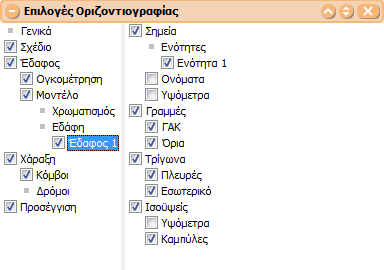
Το πλαίσιο χωρίζεται σε δύο τμήματα. Στο αριστερό εμφανίζονται οι κατηγορίες των αντικειμένων. |
| 2. | Επιλέξτε μια από τις κατηγορίες των αντικειμένων. |
| 3. | Αν δε θέλετε να εμφανίζεται κανένα στοιχείο της κατηγορίας απενεργοποιήστε το πεδίο επιλογής δίπλα στο όνομα της κατηγορίας στο αριστερό τμήμα του παραθύρου. Αν θέλετε να εμφανίζονται ορισμένα μόνο από τα στοιχεία μιας κατηγορίας, επιλέξτε τα, από το δεξί τμήμα του παραθύρου ενεργοποιώντας το αντίστοιχο πλαίσιο επιλογής, που εμφανίζεται δίπλα στο όνομα τους. |
| 4. | Πατήστε το κουμπί εξόδου  που βρίσκεται στη γραμμή τίτλου του παραθύρου, για να βγείτε από το παράθυρο. που βρίσκεται στη γραμμή τίτλου του παραθύρου, για να βγείτε από το παράθυρο. |
Έχοντας ενεργοποιημένη την επιλογή Γενικά οι διαθέσιμες επιλογές είναι οι εξής:
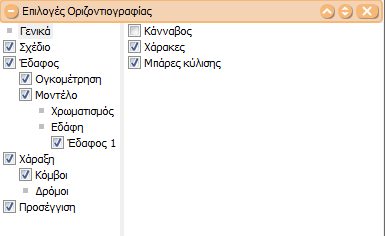
| • | Κάνναβος: Μπορείτε να κάνετε ορατό ή μη ορατό τον κάνναβο. |
| • | Χάρακες: Μπορείτε να κάνετε ορατό ή μη ορατό τον χάρακα στο πλαίσιο του παραθύρου. |
| • | Μπάρες κύλισης: Μπορείτε να μεταβείτε στο σημείο που θέλετε..... |
Έχοντας ενεργοποιημένη την επιλογή Σχέδιο οι διαθέσιμες επιλογές είναι οι εξής:
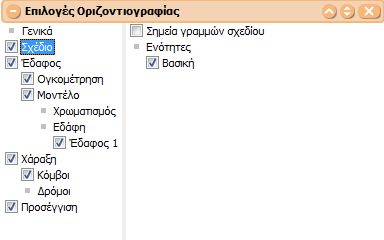
| • | Σημεία γραμμών σχεδίου: Κάνετε ορατά ή μη ορατά τα σημεία των γραμμών. |
| • | Ενότητες: Στην επιλογή αυτή υπάρχουν όλα τα διαθέσιμα επίπεδα σχεδίου τα οποία μπορείτε να ενεργοποιήσετε ή να απενεργοποιήσετε. |
Έχοντας ενεργοποιημένη την επιλογή Έδαφος και επιπλέον την επιλογή
| • | Ογκομέτρηση : Επιλέγοντας το πεδίο αυτό θα εμφανιστούν όσα στοιχεία των ογκομετρικών διαφορών είναι πιο κάτω επιλεγμένα. Η ογκομέτρηση μεταξύ δύο μοντέλων εδάφους ή μεταξύ ενός μοντέλου εδάφους και μιας επιφάνειας πρέπει να έχει προηγηθεί για να μπορείτε να δείτε τα αποτελέσματά της. |
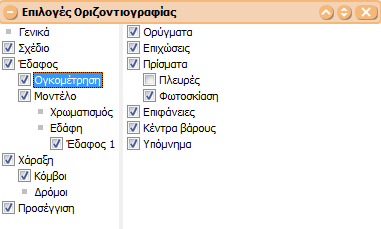
Οι πρόσθετες διαθέσιμες επιλογές είναι οι εξής:
| • | Ορύγματα: Κάνετε ορατές ή μη ορατές τις περιοχές που αντιστοιχούν σε ορύγματα, δηλαδή θα χρειαστεί όρυγμα για να πάμε από το αρχικό μοντέλο εδάφους στο τελικό. |
| • | Επιχώσεις: Κάνετε ορατές ή μη ορατές τις περιοχές που αντιστοιχούν σε επιχώσεις, δηλαδή θα χρειαστεί επίχωση για να πάμε από το αρχικό μοντέλο εδάφους στο τελικό. |
| • | Πρίσματα: Επιλέγοντας το πεδίο αυτό θα εμφανιστούν τα στοιχεία των πλευρών και της φωτοσκίασης. |
| • | Φωτοσκίαση: Επιλέγοντας το πεδίο αυτό η απόδοση των περιοχών γίνεται με φωτοσκίαση αντί για διαγράμμιση. |
| • | Επιφάνειες: Με την επιλογή αυτή εμφανίζονται, δίπλα από τον όγκο κάθε επιμέρους περιοχής, το εμβαδόν της κεκλιμένης επιφάνειας του τελικού μοντέλου καθώς και το εμβαδόν της προβολής του στο οριζόντιο επίπεδο. |
| • | Υπόμνημα: : Κάνετε ορατό ή μη ορατό το υπόμνημα της Ογκομέτρησης στο οποίο φαίνονται οι συνολικές ποσότητες, δηλαδή οι συνολικοί όγκοι επιχωμάτων και ορυγμάτων. Φαίνονται επίσης και το συνολικό εμβαδόν όλων των κεκλιμένων επιφανειών του τελικού μοντέλου καθώς και το συνολικό εμβαδόν της προβολής τους στο οριζόντιο επίπεδο, όταν είναι επιλεγμένες οι Επιφάνειες. |
| • | Μοντέλο οι διαθέσιμες επιλογές είναι οι εξής: |
| • | Χρωματισμός : Σε κάθε μια από τις διαθέσιμες κατηγορίες , Σημεία - Τρίγωνα - Ισοϋψείς - Γενικά, εμφανίζονται όλες οι δυνατές επιλογές για τον χρωματισμό που θα επιλέξετε ώστε να γίνει εξαγωγή σε dxf του αρχείου με βάση τις συγκεκριμένες προδιαγραφές. |
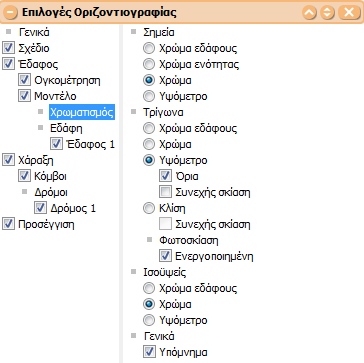
| • | Σημεία: καθορίζουμε τον τρόπο με τον οποίο θα χρωματίζονται τα Σημεία του Εδάφους |
| • | Χρώμα εδάφους: τα σημεία χρωματίζονται με το προεπιλεγμένο χρώμα του εδάφους |
| • | Χρώμα ενότητας: τα σημεία χρωματίζονται ανάλογα με το καθορισμένο ρώμα της ενότητας στην οποία ανήκουν |
| • | Υψόμετρο: τα σημεία χρωματίζονται ανάλογα με το υψόμετρο στο οποίο βρίσκονται |
| • | Τρίγωνα: καθορίζουμε τον τρόπο με τον οποίο θα χρωματίζονται τα Τρίγωνα του Εδάφους |
| • | Χρώμα εδάφους: τα τρίγωνα χρωματίζονται με το προεπιλεγμένο χρώμα του εδάφους |
| • | Υψόμετρο: τα τρίγωνα χρωματίζονται ανάλογα με το υψόμετρο στο οποίο βρίσκονται |
| • | Όρια: δημιουργείται μια γραμμή η οποία περαμβάλεται μεταξύ περιοχών που ανήκουν σε διαφορετικές ενότητες υψομέτρων |
| • | Κλίση: τα τρίγωνα χρωματίζονται ανάλογα με την κλίση που έχει η επιφάνεια τους |
| • | Φωτοσκίαση: χρωματίζει το εσωτερικό των τριγώνων σχηματίζοντας σκιές |
| • | Ισοϋψείς: καθορίζεται το χρώμα των ισοϋψών |
| • | Χρώμα εδάφους: οι ισοϋψείς ακολουθούν τον χρωματισμό του εδάφους |
| • | Χρώμα: οι ισοϋψείς χρωματίζονται με το προεπιλεγμένο χρώμα |
| • | Υψόμετρο: οι ισοϋψείς ακολουθούν τον χρωματισμό που καθορίζουν τα υψόμετρα |
| • | Υπόμνημα: στην πρίπτωση που το επιλέξουμε εμφανίζεται το υπόμνημα του εδάφους (υψομέτρων ή κλίσεων ανάλογα με τις προηγηθήσες επιλογές) |
Σημείωση: Η Υψομετρική Σκίαση δεν μπορεί να εμφανίζεται μαζί με τοΧρωματισμό Κλίσεων και το αντίθετο.
| • | Εδάφη : φαίνονται σε λίστα όλα τα εδάφη που συμμετέχουν στο αρχείο και επιλέγοντας το κάθε ένα από αυτά έχουμε την δυνατότητα να παραμετροποιήσουμε τα ακόλουθα στοιχεία |
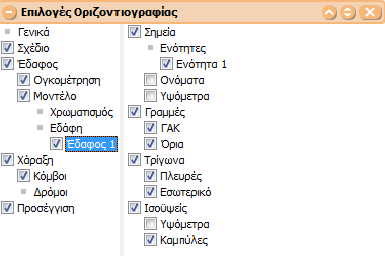
| • | Σημεία: Κάνετε ορατά ή μη ορατά τα σημεία Εδάφους. |
| • | Ενότητες: Εμφανίζονται όλες οι ενότητες σημείων που συμμετέχουν στο επιλεγμένο Έδαφος. |
| • | Ονόματα: Εμφανίζονται οι ονομασίες των σημείων Εδάφους. |
| • | Υψόμετρα: Εμφανίζονται τα υψόμετρα των σημείων Εδάφους. |
Έχοντας επιλεγμένες και τις δύο παραπάνω επιλογές τα ονόματα των σημείων βρίσκονται πάνω απο τη διαχωριστική γραμμή ενώ τα υψόμετρα από κάτω.
| • | Γραμμές: Κάνετε ορατές ή μη ορατές τις γραμμές του Εδάφους |
| • | ΓΑΚ: Εμφανίζονται οι Γραμμές Αλλαγής Κλίσης. |
| • | Όρια: Εμφανίζονται τα σχεδιασμένα όρια (Οάσεις, Περίμετροι). |
| • | Τρίγωνα: Κάνετε ορατά ή μη τα τρίγωνα του Εδάφους. |
| • | Πλευρές: Εμφανίζονται οι πλευρές των τριγώνων που απαρτίζουν το έδαφος. |
| • | Εσωτερικό: Εμφανίζεται χρωματισμένο το εσωτερικό των τριγώνων που απαρτίζουν το έδαφος. |
| • | Ισοϋψείς: Αφού έχει πραγματοποιηθεί ο υπολογισμός των ισοϋψών μπορείτε να εμφανίσετε τις ισοϋψείς. |
| • | Υψόμετρα ισοϋψών: Εμφανίζονται τα υψόμετρα των ισοϋψών. |
| • | Καμπύλες: Κάνοντας την επιλογή Καμπύλες καθορίζετε τον τρόπο με τον οποίο θα αποδοθούν οι ισοϋψείς, με καμπύλες ή όχι. |
Έχοντας ενεργοποιημένη την επιλογή Χάραξη έχουμε τς ακόλουθες επιλογές
| • | Κόμβοι: καθορίαουμε εάν θα είναι ορατοί η κόμβοι ή όχι |
| • | Δρόμοι: εμφανίζονται σε λίστα όλοι οι Δρόμοι που συμμετέχουν στο έργο και επιλέγοντας τον κάθε έναν από αυτούς έχουμε την δυνατότητα να παραμετροποιήσουμε τα ακόλουθα στοιχεία |
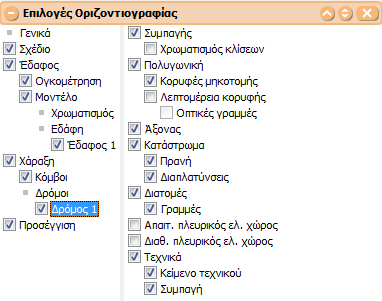
| • | Συμπαγής: Η επιλογή αυτή «γεμίζει» το κατάστρωμα και τα πρανή του δρόμου. |
| • | Χρωματισμός κλίσεων: Απεικονίζεται η συνισταμένη κλίση του οδοστρώματος σε όλο το πλάτος και το μήκος του. |
| • | Πολυγωνική: Κάνετε ορατή ή μη ορατή την πολυγωνική του δρόμου |
| • | Κορυφές μηκοτομής: Αφού έχει γίνει ενημέρωση από τη Μηκοτομή στην Οριζοντιογραφία μπορείτε να εμφανίσετε τις κορυφές της μηκοτομής με κόκκινα τμήματα κάθετα στον άξονα του δρόμου |
| • | Λεπτομέρεια κορυφής: Εμφανίζονται το κέντρο και οι ακτίνες του κυκλικού τόξου ή/και της κλωθοειδούς που χρησιμοποιήθηκαν για τον σχηματισμό των καμπυλών του δρόμου |
| • | Οπτικές γραμμές: Έχοντας επιλεγμένη μια κορυφή του δρόμου εμφανίζονται οι οπτικές γραμμές οι οποίες προσδιορίζουν τη περιβάλλουσα ορατότητας. |
| • | Άξονας: Κάνετε ορατό ή μη ορατό τον άξονα του δρόμου. |
| • | Κατάστρωμα: Κάνετε ορατό ή μη ορατό το κατάστρωμα του δρόμου. |
| • | Πρανή: Αφού έχει γίνει ενημέρωση της Οριζοντιογραφίας από τις Διατομές μπορείτε να εμφανίσετε τα πρανή (επιχώματα και ορύγματα). |
| • | Διαπλατύνσεις: Εμφανίζετε τα σύμβολα (τρίγωνα) που χρησιμεύουν για την επεξεργασία των διαπλατύνσεων καθώς και τα βέλη που σηματοδοτούν την αρχή και το τέλος τους. |
| • | Διατομές: Εμφανίζονται τα ονόματα των διατομών και οι αντίστοιχες πράσινες κουκίδες που δείχνουν την ακριβή τοποθέτηση τους στον άξονα του δρόμου. Πρέπει να έχει προηγηθεί πύκνωση διατομών. |
| • | Γραμμές: Εμφανίζονται οι γραμμές που δείχνουν τον προσανατολισμό των διατομών. Το μήκος αυτών των γραμμών είναι ίδιο για όλες τις διατομές του δρόμου και εξαρτάται από τα ορισμένα ημιπλάτη στην καρτέλα Λήψη Εδάφους του υπομενού Προδιαγραφές Δρόμου του μενού Χάραξη. |
| • | Απαιτ. πλευρικός ελ. χώρος: Εμφανίζει τις περιβάλλουσες ορατότητας που καθορίζουν τον απαιτούμενο πλευρικό ελεύθερο χώρο. Πρέπει να έχει προηγηθεί ο αντίστοιχος υπολογισμός ορατότητας. |
| • | Διαθ. πλευρικός ελ. χώρος: Εμφανίζει κατά μήκος του δρόμου και εκατέρωθεν αυτού τις γραμμές που παριστάνουν τον διαθέσιμο πλευρικό ελεύθερο χώρο. Πρέπει να έχει προηγηθεί η ενημέρωση της Οριζοντιογραφίας από τις Διατομές. |
| • | Τεχνικά: Εμφανίζονται τα τεχνικά |
| • | Συμπαγή: Ο δρόμος εμφανίζεται με συμπαγή χρωματισμό, ο οποίος όμως δεν εκτυπώνεται ούτε γίνεται εξαγωγή σε dxf |
Έχοντας ενεργοποιημένη την επιλογή Προσέγγιση έχουμε τς ακόλουθες επιλογές
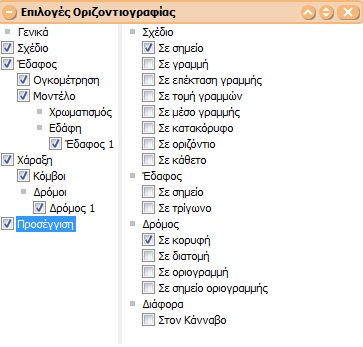
Από εδώ μπορούμε να καθορίσουμε που θα γίνεται η προσέγγιση όταν διαχειριζόμαστε γραμμές του αρχείου. Για κάθε μια από τις ακόλουθες ενότητες μπορούμε να επιλέξουμε πολλαπλές προσεγγίσεις.
| • | Σχέδιο: το ενεργοποιούμε στην περίπτωση που η γραμμή που διαχειριζόμαστε θέλουμε να κάνει "snap" σε κάποιο ή κάποια στοιχεία σχεδίου, δηλαδή σημείο, γραμμή κτλ |
| • | Έδαφος: το ενεργοποιούμε στην περίπτωση που η γραμμή που διαχειριζόμαστε θέλουμε να κάνει "snap" σε κάποιο ή κάποια στοιχεία εδάφους. |
| • | Δρόμος: το ενεργοποιούμε στην περίπτωση που η γραμμή που διαχειριζόμαστε θέλουμε να κάνει "snap" σε κάποιο ή κάποια στοιχεία δρόμου. |
| • | Διάφορα: το ενεργοποιούμε στην περίπτωση που η γραμμή που διαχειριζόμαστε θέλουμε να κάνει "snap" στον κάνναβο. |


