|
Εισαγωγή - Επεξεργασία Γραμμών |
  
|
|
Εισαγωγή - Επεξεργασία Γραμμών |
|
Η εισαγωγή μιας νέας γραμμής σε μια τυπική γίνεται εκτελώντας την εντολή Εισαγωγή γραμμής, από το μενού Λειτουργίες ή πατώντας το κουμπί  . Στην οθόνη θα εμφανισθεί το πλαίσιο διαλόγου:
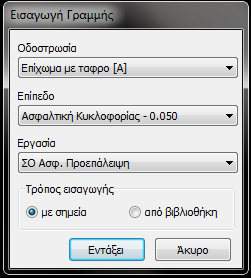
Η εντολή αυτή χρησιμοποιείται κυρίως για την εισαγωγή των στερεών εγκιβωτισμού του οδοστρώματος αριστερά και δεξιά, των ερεισμάτων και γενικώς γραμμών που αντιστοιχίζονται σε μια οδοστρωσία πέρα από τις γραμμές που εισάγονται αρχικά με τη δημιουργία ενός επιπέδου. Στο πλαίσιο αυτό θα πρέπει να καθορίσετε από την πτυσσόμενη λίστα Οδοστρωσία την οδοστρωσία στην οποία θα ανήκει η γραμμή. Διαθέσιμες στη λίστα είναι μόνο αυτές που είναι επιλεγμένες στην ενότητα Προεπιλογές της καρτέλας Οδοστρωσίες του παράθυρου διαχείρισης Στοιχεία Τυπικής Διατομής. Στη συνέχεια, θα πρέπει να επιλέξετε το επίπεδο, στο οποίο θα ανήκει η νέα γραμμή, από την πτυσσόμενη λίστα Επίπεδο καθώς και την τυπική εργασία από την πτυσσόμενη λίστα Εργασία.
Τέλος πριν πατήσετε το κουμπί Εντάξει για να εισαχθεί η γραμμή, θα πρέπει να καθορίσετε τον τρόπο εισαγωγής της γραμμής στην ενότητα Ορισμός. Η ρύθμιση με σημεία έχει την έννοια ότι ο ορισμός της γραμμής θα γίνει με την εισαγωγή σημείων από εσάς, ενώ η ρύθμιση από βιβλιοθήκη, έχει την έννοια της εισαγωγής μιας γραμμής με τη μορφή ενός σχεδίου με προκαθορισμένη μορφή, το οποίο επιλέγετε στη συνέχεια από τη βιβλιοθήκη σχεδίων.
Στην πρώτη περίπτωση τα σημεία της γραμμής ορίζονται, είτε με τη χρήση του ποντικιού, μέσα στην περιοχή σχεδίασης (μπορεί να χρησιμοποιηθεί και η προσέγγιση), είτε με την εντολή Φόρμα Εισαγωγής.
Επεξεργασία Γραμμών
Το πρόγραμμα διαθέτει μια σειρά από βοηθητικές λειτουργίες με τις οποίες μπορείτε να επεξεργαστείτε τις γραμμές που έχετε εισάγει σε μία τυπική, ώστε να έχουν ακριβώς τη μορφή και τις ιδιότητες που επιθυμείτε.
Μετακίνηση Γραμμών
Όταν μετακινείτε μια γραμμή, αυτή μεταφέρεται σα σύνολο χωρίς να αλλάξει ο προσανατολισμός και οι σχετικές θέσεις των σημείων μεταξύ τους. Χρησιμοποιείστε την εντολή Φόρμα εισαγωγής ή την προσέγγιση για να εξασφαλίσετε την απαιτούμενη ακρίβεια.
Πώς να μετακινήσετε μία ή περισσότερες γραμμές ταυτόχρονα με το ποντίκι
| 1. | Επιλέξτε τις γραμμές που θέλετε να μετακινήσετε. |
| 2. | Από το μενού συντόμευσης, που εμφανίζεται αν κάνετε δεξί κλικ στην περιοχή σχεδίασης, επιλέξτε την εντολή Μετακίνηση. |
| 3. | Καθορίστε το σημείο αναφοράς, με βάση το οποίο θα μετακινηθεί η γραμμή. |
| 4. | Καθορίστε το τελικό σημείο, όπου θα τοποθετηθεί το σημείο αναφοράς. |
Μετά τον ορισμό του δεύτερου σημείου η γραμμή μετακινείται στη νέα της θέση.
Διαγραφή Γραμμών
Μπορείτε να διαγράψετε μια ή περισσότερες γραμμές, αν το επιθυμείτε.
Πως να διαγράψετε γραμμές
| 1. | Επιλέξτε τις γραμμές, που θέλετε να διαγράψετε. |
| 2. | Από το μενού συντόμευσης που εμφανίζεται αν κάνετε δεξί κλικ στην περιοχή σχεδίασης, επιλέξτε την εντολή Διαγραφή Αντικειμένων ή από τη βασική γραμμή εργαλείων πατήστε το κουμπί  ή πατήστε το πλήκτρο <Del>. ή πατήστε το πλήκτρο <Del>. |
Αν κατά λάθος, διαγράψετε μια γραμμή μπορείτε να αναιρέσετε τη διαγραφή με την εντολή Undo. Σημειώνεται ότι το πρόγραμμα δεν θα σας επιτρέψει τη διαγραφή μιας γραμμής, στην περίπτωση που άλλες γραμμές εξαρτώνται από αυτή.
Επεξεργασία σημείων γραμμών
Εισαγωγή Σημείου Γραμμής
Μπορείτε να εισάγετε ένα ή περισσότερα σημεία σε μια γραμμή.
Πως να εισάγετε σημεία σε μια γραμμή
| 1. | Επιλέξτε το σημείο της γραμμής δίπλα στο οποίο θέλετε να εισαχθεί το νέο σημείο. Σημειώνεται ότι το πρόγραμμα επιτρέπει την τοποθέτηση του νέου σημείου πιο μακριά από τον άξονα της διατομής σε σχέση με το τρέχον σημείο. |
| 2. | Από το μενού συντόμευσης που εμφανίζεται αν κάνετε δεξί κλικ στην οθόνη, εκτελέστε την εντολή Επέκταση προς την αρχή ή Επέκταση προς τέλος. Η πρώτη εντολή εμφανίζεται όταν το τρέχον σημείο είναι στην αριστερή πλευρά του δρόμου, ενώ η δεύτερη όταν αυτό είναι στη δεξιά πλευρά του δρόμου. Όταν το τρέχον σημείο είναι στον άξονα της διατομής τότε εμφανίζονται ταυτόχρονα και οι δύο εντολές. Με την εκτέλεση μιας από τις δύο εντολές, εμφανίζεται στην οθόνη ένα νέο σημείο, το οποίο είναι φωτισμένο με χρώμα κόκκινο και μετακινείται με το δείκτη του ποντικιού, έτσι ώστε να μπορείτε να καθορίσετε τη θέση του. |
| 3. | Καθορίστε τη θέση του νέου σημείου, είτε με αριστερό κλικ του ποντικιού ή με τη βοήθεια της εντολής Φόρμα Εισαγωγής. |
| 4. | Για να ολοκληρωθεί η διαδικασία εισαγωγής σημείων, κάντε δεξί κλικ του ποντικιού. Η εισαγωγή του τελευταίου σημείου ακυρώνεται και η διαδικασία σταματάει. |
Μετατόπιση Σημείου Γραμμής
Μπορείτε να μετατοπίσετε ένα σημείο μιας γραμμής, ώστε να έχει την επιθυμητή μορφή.
Πως να μετατοπίσετε το σημείο μιας γραμμής
| 1. | Επιλέξτε τη γραμμή που θέλετε να τροποποιήσετε και το σημείο, που θέλετε να μετακινήσετε. |
| 2. | Ενεργοποιήστε το επιλεγμένο σημείο. Το σημείο θα αρχίσει να μετακινείται ανάλογα με την κίνηση του ποντικιού. |
| 3. | Καθορίστε τη νέα θέση του σημείου. |
Διαγραφή Σημείων Γραμμών
Μπορείτε να διαγράψετε ένα ή περισσότερα σημεία μιας γραμμής.
Πως να διαγράψετε ένα από τα σημεία μιας γραμμής
| 1. | Επιλέξτε τη γραμμή που θέλετε να τροποποιήσετε. |
| 2. | Επιλέξτε το σημείο που θέλετε να διαγράψετε. |
| 3. | Από το μενού συντόμευσης που εμφανίζεται με δεξί κλικ στην περιοχή σχεδίασης, επιλέξτε την εντολή Διαγραφή Σημείου ή πατήστε τα πλήκτρα <Ctrl>+<Del>. |
Δεν μπορείτε να διαγράψετε σημεία από τα οποία εξαρτώνται κάποια άλλα. Θα πρέπει με την εντολή Διόρθωση Σημείου, να τροποποιήσετε όλα τα σημεία τα οποία εξαρτώνται από αυτό και στη συνέχεια να διαγράψετε το σημείο.