|
Ο Χώρος Εργασίας |
  
|
|
Ο Χώρος Εργασίας |
|
Στην παρούσα παράγραφο περιγράφεται ο χώρος εργασίας Διατομές. Ο συγκεκριμένος χώρος εργασίας, παρουσιάζει αρκετές διαφορές σε σχέση με τους άλλους δύο χώρους που έχουν περιγραφεί μέχρι τώρα. Η μετάβαση στο χώρο αυτό γίνεται, πατώντας στην καρτέλα Διατομές, που βρίσκεται στο κάτω μέρος της οθόνης, πάνω από τη γραμμή κατάστασης ή από το μενού Εμφάνιση, εκτελώντας την εντολή Μηκοτομή. Για να εμφανίζεται η καρτέλα, θα πρέπει να έχει εκτελεστεί η διαδικασία δημιουργίας των διατομών.
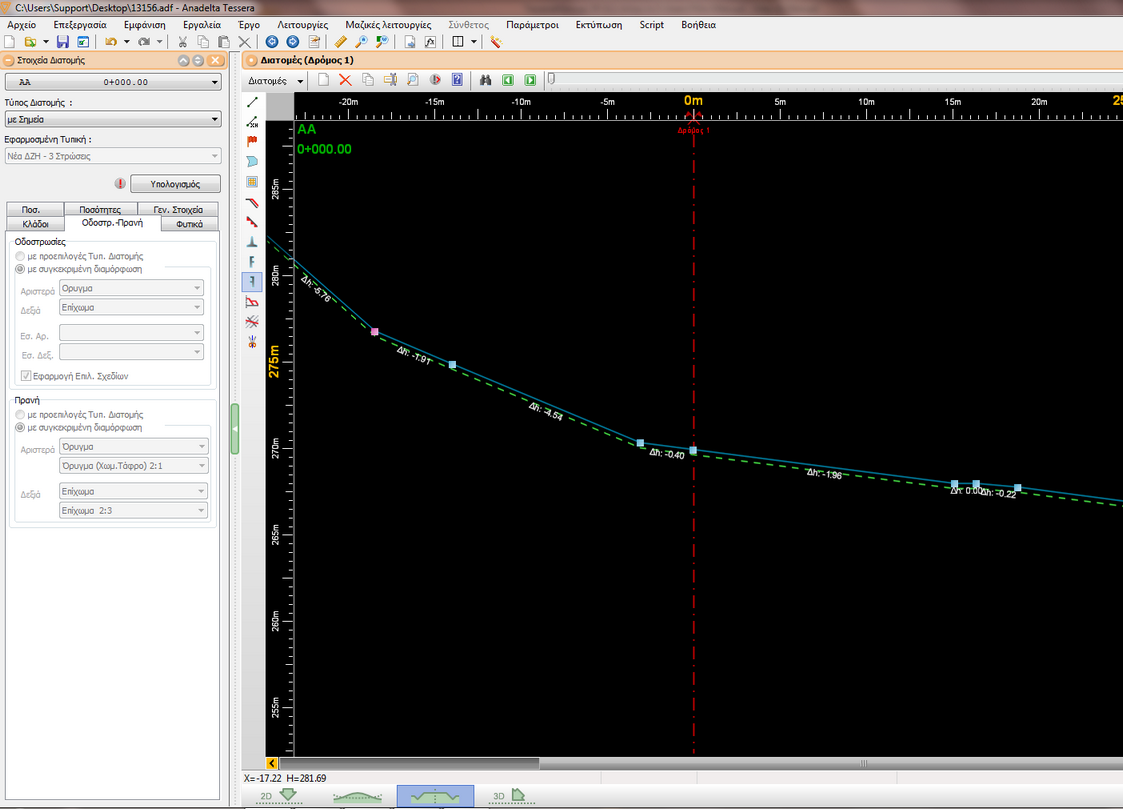
Όπως και στους χώρους εργασίας Οριζοντιογραφία και Μηκοτομή, στο επάνω μέρος της οθόνης υπάρχουν τα γνωστά μενού Αρχείο, Επεξεργασία, Εμφάνιση, Εργαλεία, Έργο, Script και Βοήθεια. Ακόμη προστίθενται τέσσερα νέα μενού Λειτουργίες, Μαζικές Λειτουργίες, Παράμετροι, Συνθετος και Εκτύπωση. Κάτω από τη γραμμή των μενού, υπάρχει η βασική γραμμή εργαλείων και ακριβώς από κάτω εμφανίζεται η γραμμή εργαλείων Εμφάνιση, η οποία περιέχει κουμπιά με λειτουργίες σχετικές με τα στοιχεία που εμφανίζονται, στην οθόνη και κυρίως στην περιοχή σχεδίασης.

Από αριστερά προς τα δεξιά η άνωθεν μπάρα εργαλείων αφορά στις εξής ενέργειες:
| • | Εναλλαγή μεταξύ του χώρου και Διατομών και των Τυπικών |
| • | Δημιουργία νέας (τυπικής) διατομής με αντιγραφή της τρέχουσας |
| • | Διαγραφή της τρέχουσας (τυπικής) διατομής |
| • | Αντιγραφή διατομής |
| • | Αλλαγή ονόματος (τυπικής) διατομής |
| • | Προεπισκόπηση διατομής |
| • | Επόμενη διατομή με πρόβλημα |
| • | Βοήθεια |
| • | Εύρεση |
| • | Προηγούμενη διατομή |
| • | Επόμενη διατομή |
Στο αριστερό μέρος του παραθύρου του προγράμματος, εμφανίζεται η γραμμή εργαλείων Γραμμές, με λειτουργίες σχετικές με τη δημιουργία και επεξεργασία των γραμμών των διατομών.
|
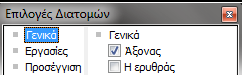
Ακόμα υπάρχουν οι ράβδοι κύλισης, ενώ στη μέση της διατομής (εκεί που η τετμημένη x είναι ίση με το μηδέν), εμφανίζεται ο άξονας του δρόμου, που έχει τη μορφή μιας αξονικής γραμμής με κόκκινο χρώμα. Αν δε θέλετε να εμφανίζεται η γραμμή του άξονα, επιλέξτε τον άξονα, από τις Επιλογές Διατομών διαλέξτε την καρτέλα Γενικά, αυτή η λειτουργία βρίσκεται στη γραμμή εργαλείων Εμφάνιση. Αν θέλετε να εμφανιστεί πατήστε πάλι το ίδιο κουμπί. Αν θέλετε να εμφανιστεί κάνναβος στην περιοχή σχεδίασης πατήστε το δεύτερο κουμπί της γραμμής εργαλείων Εμφάνιση.
|
Η επιλογή μιας γραμμής στην οθόνη γίνεται με την τοποθέτηση του σταυρονήματος επάνω της κάνοντας αριστερό κλικ με το ποντίκι. Επιλέγοντας μια γραμμή, αυτή γίνεται ενεργή δηλαδή φωτίζεται (αλλάζει χρώμα) και πάνω σε κάθε σημείο της εμφανίζεται ένα μικρό γαλάζιο τετράγωνο. Το ενεργό σημείο της γραμμής εμφανίζεται με ένα ροζ τετράγωνο. Εάν είναι επιλεγμένα ένα ή περισσότερα από τα πέμπτο, έκτο, έβδομο και όγδοο κουμπί της γραμμής Εμφάνιση, τότε εμφανίζονται πάνω από τα ευθύγραμμα τμήματα ή τα σημεία της επιλεγμένης γραμμής, οι κλίσεις, οι οριζόντιες αποστάσεις, οι κατακόρυφες αποστάσεις και οι συντεταγμένες των σημείων αντίστοιχα.
Μετά τον υπολογισμό της διατομής, στην περιοχή σχεδίασης υπάρχει η δυνατότητα να εμφανίζονται και τα υπολογισμένα εμβαδά. Απλά κάνετε αριστερό κλικ πάνω στην περιοχή στην οποία βρίσκετε το εμβαδόν που θέλετε να δείτε. Αμέσως το εμβαδόν ενεργοποιείται και η περιοχή γεμίζει με χρώμα, ώστε να είναι εμφανή τα όρια της.
Μέσα στην περιοχή σχεδίασης, εμφανίζονται όλες οι γραμμές, οι οποίες απαρτίζουν μια διατομή, τις οποίες μπορείτε να επιλέξετε και να επεξεργαστείτε. Στο χώρο εργασίας Διατομές, βλέπετε και μπορείτε να επεξεργαστείτε μόνο την επιλεγμένη διατομή.
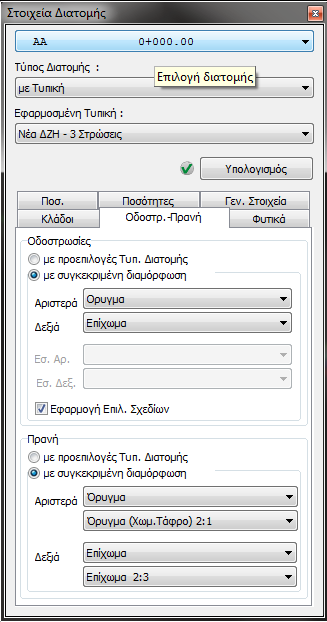
Στο αριστερό μέρος του παραθύρου του προγράμματος, εμφανίζεται το παράθυρο διαχείρισης Στοιχεία Διατομής. Στην περίπτωση που δεν είναι εμφανές μπορεί να γίνει μέσω της εντολής Στοιχεία Διατομής του μενού Λειτουργίες. Το παράθυρο διαχείρισης είναι βασικό, αφού από εδώ γίνονται οι περισσότερες λειτουργίες που αφορούν μια διατομή, ενώ επιπλέον μπορείτε να δείτε όλες τις τιμές των παραμέτρων υπολογισμού της διατομής καθώς και τις υπολογισμένες ποσότητες/εμβαδά. Στην πτυσσόμενη λίστα επιλογής Επιλογή Διατομής του παραθύρου, αναγράφεται το όνομα και η χιλιομετρική θέση της τρέχουσας διατομής (αυτής που βλέπετε στην οθόνη σας) μέσα στο αρχείο. !!!! --> Τι ακριβώς εννοεί εδω? Το παράθυρο διαχείρισης είναι δυνατόν να μην εμφανίζεται, αν το επιθυμείτε. Απλά πατήστε το πρώτο κουμπί από τα αριστερά της γραμμής εργαλείων Εμφάνιση  . Αν θέλετε να εμφανιστεί πάλι απλά ξαναπατήστε το. Το όνομα και η Χ.Θ. της διατομής στην περίπτωση που το παράθυρο διαχείρισης είναι κλειστό εμφανίζονται με πράσινα γράμματα στο πάνω αριστερό μέρος της περιοχής σχεδίασης. <<< -----
Στο κάτω μέρος της οθόνης βρίσκεται η γραμμή κατάστασης και ακριβώς από κάτω το παράθυρο μηνυμάτων.
Η γραμμή κατάστασης αποτελείται από τέσσερα τμήματα. Στο πρώτο τμήμα εμφανίζονται οι συντεταγμένες της τρέχουσας θέσης του σταυρονήματος (απόσταση από άξονα και απόλυτο υψόμετρο). Το δεύτερο τμήμα χρησιμεύει για την εμφάνιση της Φόρμας Εισαγωγής, όπου αυτή είναι η διαθέσιμη. Δίπλα από αυτή στο τρίτο τμήμα μπορείτε να δείτε την ταυτότητα της γραμμής (π.χ. Φυσικό Έδαφος), πάνω από την οποία είναι τοποθετημένο το σταυρόνημα ή να διαβάσετε διάφορα μηνύματα - οδηγίες τα οποία εμφανίζει το πρόγραμμα για να σας καθοδηγεί κατά την εκτέλεση των εντολών. Στο τέταρτο και τελευταίο τμήμα εμφανίζονται πληροφορίες σχετικές με την επιλεγμένη γραμμή (σύνολο σημείων της γραμμής, αύξων αριθμός επιλεγμένου σημείου και συντεταγμένες επιλεγμένου σημείου).
Το παράθυρο μηνυμάτων είναι ο χώρος στον οποίο εμφανίζονται διάφορα μηνύματα του προγράμματος σχετικά με τα προβλήματα που εντοπίζει το πρόγραμμα κατά τον υπολογισμό μιας διατομής. Τα μηνύματα χωρίζονται σε τρεις κατηγορίες, στις πληροφορίες, στις προειδοποιήσεις και στα λάθη.
|
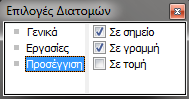
Όσον αφορά την προσέγγιση, αυτή ρυθμίζεται από το πλαίσιο διαλόγου του σχήματος που εμφανίζεται εκτελώντας την εντολή Επιλογές, από το μενού Εμφάνιση, ή αν πατήσετε το κουμπί
|