|
Εκτύπωση |
  
|
|
Εκτύπωση |
|
Η εκτύπωση της μηκοτομής και η δημιουργία καταρράκτη γίνεται σε διαφορετική κατάσταση από αυτήν της επεξεργασίας της μηκοτομής, όπως έχουμε αναφέρει. Στην κατάσταση αυτή μεταβαίνετε, πατώντας το κουμπί  από τη γραμμή εργαλείων Κατάσταση.
Στην κατάσταση αυτή γίνεται τόσο η δημιουργία καταρράκτη όσο και η εκτύπωση της μηκοτομής. Επίσης, χρησιμεύει στον ορισμό των θέσεων, όπου θα εμφανίζονται κατά την εκτύπωση οι σημαίες. Αν θέλετε να επιστρέψετε και πάλι στην κατάσταση επεξεργασίας της μηκοτομής, πατήστε εκ νέου το αντίστοιχο κουμπί Μηκοτομή.
Η κατάσταση αυτή έχει αρκετές διαφορές σε σχέση με την κατάσταση επεξεργασίας της μηκοτομής. Κατ' αρχήν δεν είναι δυνατή η επεξεργασία καμίας γραμμής. Με το πάτημα το κουμπιού ενεργοποιείται η ενότητα Εκτύπωση της γραμμής εργαλείων Σχεδίαση στοιχείων και στην περιοχή σχεδίασης εμφανίζονται οι σελίδες τις εκτύπωσης με μπλε χρώμα, διατεταγμένες η μία δίπλα στην άλλη, από αριστερά προς τα δεξιά. Το σχέδιο πρέπει να τοποθετείται στο πάνω μέρος της σελίδας ανάμεσα στην πρώτη και τη δεύτερη οριζόντια γραμμή.
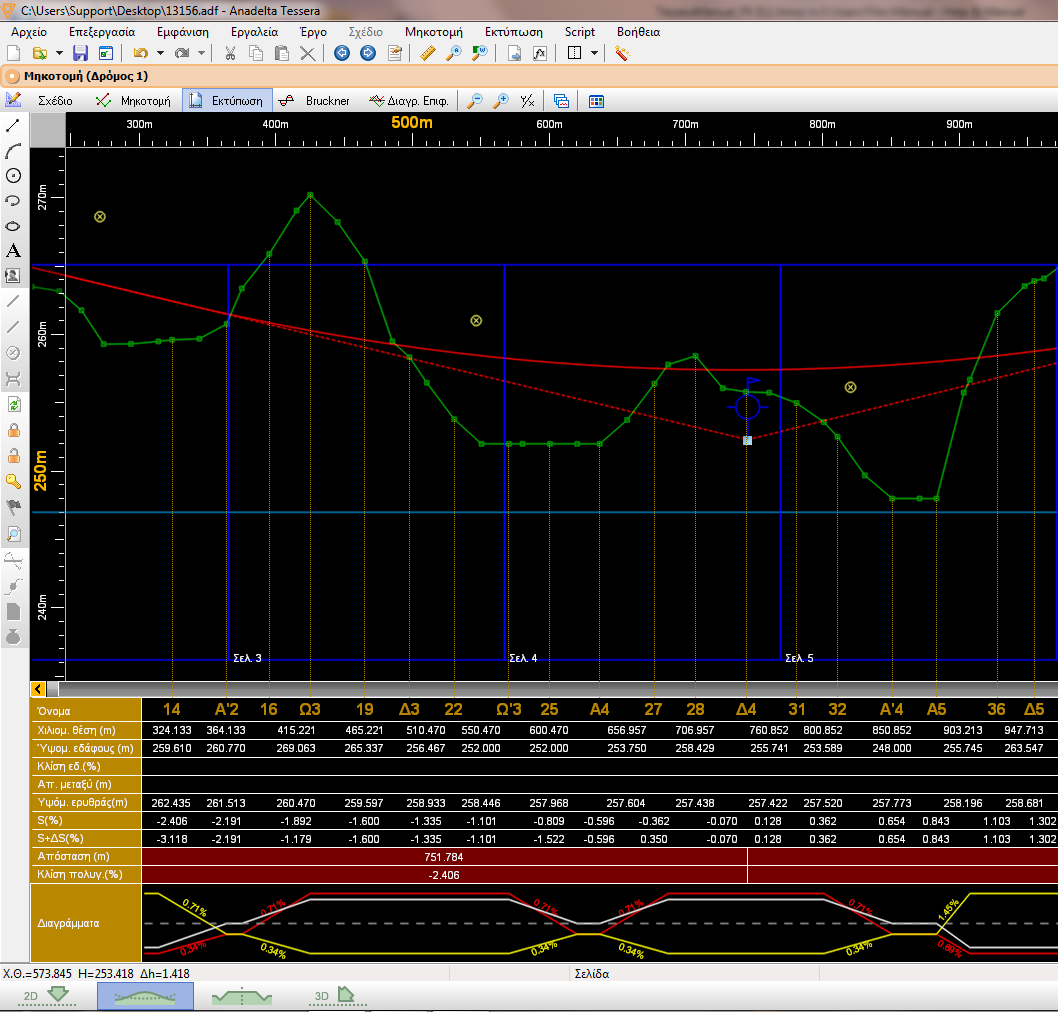
Ο χώρος ανάμεσα στη δεύτερη και την τρίτη γραμμή είναι δεσμευμένος από τους άξονες στοιχείων ή πίνακες της μηκοτομής, καθώς και κάποιος χώρος στα αριστερά της πρώτης σελίδας για την αναγραφή των κλιμάκων και των τίτλων των αξόνων. Πολλές φορές για να χωρέσει μια Μηκοτομή υψομετρικά στα όρια της σελίδας, απαραίτητη είναι η δημιουργία καταρράκτη ή σπασίματος. Μπορείτε να κάνετε όσα σπασίματα χρειαστούν. Αν ο χώρος εκτύπωσης αποτελείται από περισσότερες από μία σελίδες, τότε αυτές διακρίνονται μεταξύ τους με μπλε κατακόρυφες γραμμές. Οι διαστάσεις των σελίδων εκτύπωσης είναι ανάλογες των πραγματικών διαστάσεων του χαρτιού και της κλίμακας εκτύπωσης που έχει οριστεί. Τις πραγματικές διαστάσεις του χαρτιού εκτύπωσης, μπορείτε να τις ρυθμίσετε από το πεδίο Μέγεθος στην ενότητα Χαρτί της εντολής Διαμόρφωση Σελίδας από το μενού Εκτύπωση.
Βάσει των διαστάσεων αυτών, και συγκεκριμένα βάσει του ύψους της σελίδας, το πρόγραμμα υπολογίζει πόσα εκατοστά θα καταλαμβάνει το σχέδιο της μηκοτομής και πόσα οι άξονες στοιχείων, αναφορικά πάντα με την κλίμακα εκτύπωσης που έχετε επιλέξει.
Με την εντολή Προδιαγραφές εκτύπωσης μηκοτομής του μενού Εκτύπωση, ορίζετε τα στοιχεία τα οποία θα εκτυπώνονται στη μηκοτομή. Τις κλίμακες υψών και μηκών τις ορίζετε στην καρτέλα Παράμετροι.
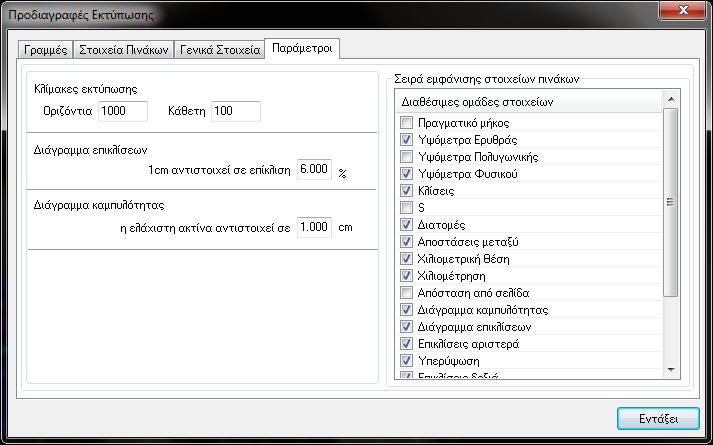
Επίσης στην ίδια καρτέλα ορίζετε ποια στοιχεία θα εκτυπωθούν ως άξονες ή πίνακες στο κάτω μέρος της σελίδας και με ποια σειρά. Οι διαθέσιμοι άξονες στοιχείων ή πίνακες εμφανίζονται στο δεξί μέρος του πλαισίου με τη σειρά που θα εμφανίζονται και στην εκτυπωμένη μηκοτομή. Για να ορίσετε, αν θα εμφανίζεται ή όχι κάποιος πίνακας, θα πρέπει να ενεργοποιήσετε ή να απενεργοποιήσετε αντίστοιχα, το πεδίο επιλογής δίπλα από το όνομα του. Για να αλλάξετε τη σειρά εμφάνισης του, επιλέξτε τον (με αριστερό κλικ πάνω του), ώστε να φωτιστεί (το πεδίο γεμίζει με χρώμα) και στη συνέχεια με τράβηγμα και απόθεση μεταφέρετε το όνομα του πίνακα προς τα επάνω ή προς τα κάτω.
Στην καρτέλα Γραμμές,
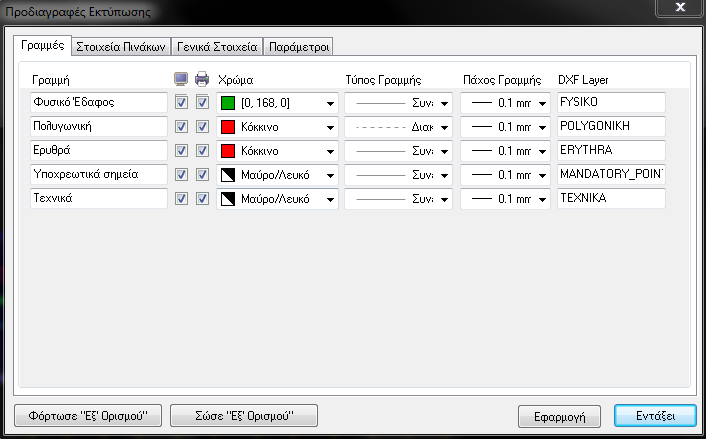
ορίζετε ποιες γραμμές θα εκτυπώνονται, θα εμφανίζονται στην οθόνη καθώς και τις ιδιότητες (χρώμα, τύπος γραμμής, και πάχος γραμμής) που θα έχουν τόσο στην οθόνη όσο και στην εκτύπωση.
Ακόμα στην καρτέλα Στοιχεία Πινάκων,
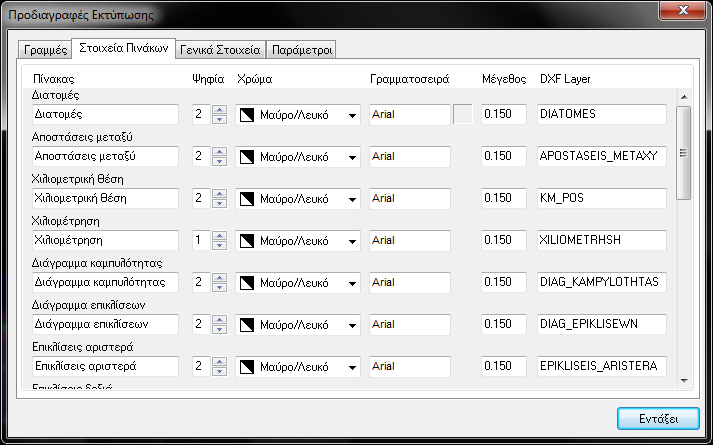
ορίζετε τη μορφή των στοιχείων που θα εκτυπώνονται στους άξονες (τίτλος άξονα, δεκαδικά ψηφία, χρώμα γραμμάτων, γραμματοσειρά, μέγεθος κ.ο.κ.). Για να εφαρμοστούν οι αλλαγές που κάνατε , θα πρέπει να πατήσετε το κουμπί Εφαρμογή. Για να αποθηκεύσετε τις ρυθμίσεις ώστε να μπορείτε να τις εφαρμόζετε σε κάθε έργο, πατήστε το κουμπί Σώσε εξ' ορισμού. Για να επαναφέρετε τις εξ' ορισμού ρυθμίσεις, πατήστε το κουμπί Φόρτωσε εξ' ορισμού. Για να κλείσετε το πλαίσιο διαλόγου και να επιστρέψετε στη Mηκοτομή, πατήστε το κουμπί Εντάξει.
Δημιουργία Καταρράκτη
Η μετακίνηση μέσα στην οθόνη της κατάστασης εκτύπωσης γίνεται όπως και προηγουμένως. Δηλαδή επάνω, κάτω, αριστερά και δεξιά μετακινήστε με τα αντίστοιχα βέλη ή με το ποντίκι πατώντας τη ροδέλα του, με διπλάσιο βήμα μετακινήστε συνδυάζοντας το Shift και το αντίστοιχο βέλος. Επιπλέον, στην οθόνη αυτή μπορείτε να μετακινήσετε ολόκληρο το σχέδιο της μηκοτομής ή κομμάτι αυτού προκειμένου να δημιουργήσετε κάποιον καταρράκτη. Αυτό γίνεται με τα πλήκτρα <PageUp> (επάνω) και <PageDown> (κάτω).
Ο καταρράκτης δημιουργείται με την εντολή Πάγωμα τμήματος από το μενού Εκτύπωση. Η όλη διαδικασία έχει ως εξής : Κάνετε τρέχον το τελευταίο σημείο της περιοχής που θέλετε να έχει ένα συγκεκριμένο επίπεδο αναφοράς και εκτελείτε την εντολή Πάγωμα τμήματος του μενού Εκτύπωση, ή πατάτε με το ποντίκι το κουμπί  ή τα πλήκτρα <Ctrl>+<L>.
Παρατηρήστε ότι στην επιλεγμένη διατομή εμφανίζεται ένα νέο υψόμετρο ορίζοντα. Η περιοχή πριν από το τρέχον σημείο είναι τώρα "παγωμένη". Αυτό σημαίνει ότι η θέση της πάνω στην οθόνη δεν αλλάζει. Δηλαδή αν μετακινήσετε το σχέδιο μέσα στην οθόνη (πλήκτρα PageUp και PageDown) όλο το υπόλοιπο σχέδιο μετακινείται επάνω και κάτω, πλην της περιοχής αυτής. Επαναλαμβάνοντας τη διαδικασία του παγώματος και για τις άλλες περιοχές της μηκοτομής μπορείτε να δημιουργήσετε τον καταρράκτη. Το κατακόρυφο βήμα με το οποίο μετακινείται η μηκοτομή πατώντας τα πλήκτρα PageUp και PageDown, εξαρτάται και από την τρέχουσα μεγέθυνση, αλλά το ορίζετε καταρχήν από το πεδίο Ελάχιστο Βήμα μετακίνησης για τον καταρράκτη (m), της καρτέλας Μηκοτομή, του πλαισίου διαλόγου της εντολής Γενικές Επιλογές, του μενού Εργαλεία.
Με την εντολή Ξεπάγωμα τμήματος του μενού Εκτύπωση "ξεπαγώνει" η περιοχή (αν ήταν παγωμένη) στην οποία ανήκει η τρέχουσα διατομή. Την εντολή μπορείτε να την εκτελέσετε πατώντας και το κουμπί  ή με τα πλήκτρα <Ctrl>+<U>, ενώ με την εντολή Ξεπάγωμα Όλων μπορείτε να ξεπαγώσετε όλη τη μηκοτομή.
Επεξεργασία Σημαιών
Στην κατάσταση εκτύπωσης σε κάθε κορυφή πολυγωνικής εμφανίζεται μια σημαία με τα στοιχεία της κορυφής. Για να μετακινήσετε μία σημαία πρέπει πρώτα να την επιλέξετε. Στη συνέχεια αφού την ενεργοποιήσετε (με αριστερό κλικ με το ποντίκι μέσα στον κύκλο της επιλεγμένης) μετακινήστε το σταυρόνημα στη θέση που θέλετε να έχει η σημαία και κάνετε ξανά αριστερό κλικ. Αν δε θέλετε να εμφανίζεται μια σημαία, αφού την επιλέξετε, από το μενού που εμφανίζεται αν κάνετε δεξί κλικ στην περιοχή σχεδίασης εκτελέστε την εντολή Απόκρυψη σημαίας. Αν θέλετε να εμφανιστεί πάλι, επιλέξτε την αντίστοιχη κορυφή της πολυγωνικής και από το μενού που εμφανίζεται αν κάνετε δεξί κλικ στην οθόνη, εκτελέστε την εντολή Εμφάνιση σημαίας. Η διαγραφή όλων των σημαιών γίνεται με την εκτέλεση της εντολής Διαγραφή Όλων του δευτερεύοντος μενού Σημαίες που βρίσκεται στο μενού Εκτύπωση, ενώ η επαναφορά τους γίνεται με την εντολή Επαναφορά όλων που βρίσκεται στο ίδιο μενού.
Αν έχετε μετακινήσει μια σημαία μπορείτε να τη στοιχίσετε ώστε να έχει την ίδια Χ.Θ. με την κορυφή της πολυγωνικής εκτελώντας την εντολή Ευθυγράμμιση κατά Χ.Θ. από το μενού που εμφανίζεται αν κάνετε δεξί κλικ έχοντας επιλεγμένη τη σημαία. Το ίδιο μπορείτε, να κάνετε μαζικά για όλες τις διατομές με την εντολή Ευθυγράμμιση όλων κατά Χ.Θ.. Αν θέλετε οι σημαίες εκτός από οριζόντια στοίχιση να βρίσκονται και στο ίδιο ύψος με την επιλεγμένη, από το ίδιο μενού εκτελέστε την εντολή Ευθυγράμμιση όλων κατά Χ.Θ., Η, ενώ αν θέλετε οι σημαίες να ευθυγραμμιστούν έτσι ώστε να απέχουν υψομετρικά από την κορυφή τους την ίδια απόσταση με την επιλεγμένη, από το ίδιο μενού εκτελέστε την εντολή Ευθυγράμμιση όλων κατά Χ.Θ., Δh.
Προεπισκόπηση και Εκτύπωση
Μπορείτε να δείτε την προεπισκόπηση της εκτύπωσης ή να εκτυπώσετε τη μηκοτομή με την εντολή Εκτύπωση Μηκοτομής, του μενού Εκτύπωση.
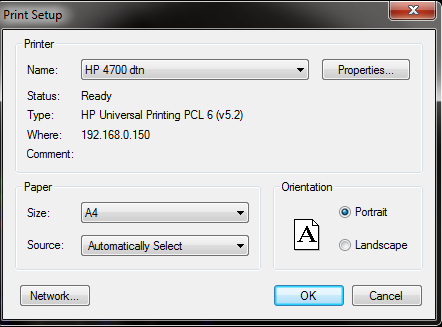
Για να εκτυπώσετε, από το παράθυρο Εκτύπωση μηκοτομής, στο οποίο φαίνεται η προεπισκόπηση μιας σελίδας εκτύπωσης, πατήστε το τελευταίο κουμπί, με το εικονίδιο του εκτυπωτή. Στο πλαίσιο διαλόγου Εκτύπωση, κάνετε τις ρυθμίσεις που θέλετε. Πατήστε το κουμπί ΟΚ ή Εντάξει για να ξεκινήσει η εκτύπωση.