|
Ενότητες |
  
|
|
Ενότητες |
|
Για τα στοιχεία σχεδίου είναι δυνατή μια εκτενέστερη κατηγοριοποίηση τους, με τη βοήθεια των ενοτήτων. Οι ενότητες είναι ομάδες, στις οποίες οργανώνετε και ομαδοποιείτε τα διάφορα αντικείμενα σχεδίου. Με την ομαδοποίηση αυτή γίνεται ευκολότερη η διαχείριση της πληροφορίας που περιέχει η Οριζοντιογραφία. Για κάθε ενότητα ορίζονται κάποιες τιμές για τις βασικές ιδιότητες. Οι βασικές ιδιότητες ενός αντικείμενου σχεδίου, μπορεί να ορίζονται είτε με βάση την ενότητα που αυτό ανήκει είτε να είναι διαφορετικές από αυτές της ενότητας.
Εργασία με Ενότητες
Τα στοιχεία σχεδίου ανήκουν πάντα σε μια ενότητα. Αυτή μπορεί να είναι η βασική ενότητα ή μια ενότητα που έχει δημιουργήσει ο χρήστης. Κάθε ενότητα συνοδεύεται από συγκεκριμένες τιμές, όσον αφορά τις ιδιότητες Χρώμα, Τύπος γραμμής και Πάχος γραμμής. Μπορείτε να χρησιμοποιήσετε τις ενότητες για να οργανώσετε το σχέδιο σας σε ομάδες αντικειμένων ώστε να μπορείτε να διαχειρίζεστε και να επεξεργάζεστε τα στοιχεία σχεδίου, εύκολα και γρήγορα.
Για παράδειγμα, μπορείτε να δημιουργήσετε μια ενότητα που περιέχει τα περιγράμματα των κτισμάτων. Μπορείτε να αναθέσετε τις ιδιότητες που θέλετε για τα αντικείμενα σχεδίου (χρώμα, τύπος και πάχος γραμμής) στην ενότητα αντί σε κάθε αντικείμενο ξεχωριστά. Όταν θέλετε να σχεδιάστε ένα νέο περίγραμμα, θα πρέπει να κάνετε τρέχουσα την ενότητα των γραμμών αυτών και μετά να ξεκινήσετε τη σχεδίαση. Δεν χρειάζεται να ορίσετε ξανά τον τύπο γραμμής, το πάχος και το χρώμα κάθε φορά που σχεδιάζετε ένα περίγραμμα.
Όταν ξεκινήσετε μια νέα μελέτη, το Anadelta Tessera δημιουργεί αυτόματα μια ενότητα με το όνομα Βασική. Εξ' ορισμού στη Βασική ενότητα ανατίθεται η τιμή Μαύρο στην ιδιότητα Χρώμα, η τιμή Συνεχής στην ιδιότητα Τύπος γραμμής και η τιμή 0.1 mm στην ιδιότητα Πάχος γραμμής. Η αρχική ενότητα δε μπορεί να διαγραφεί, ούτε να μετονομαστεί.
Η διαχείριση και επεξεργασία των ενοτήτων γίνεται από το παράθυρο διαχείρισης Ενότητες.
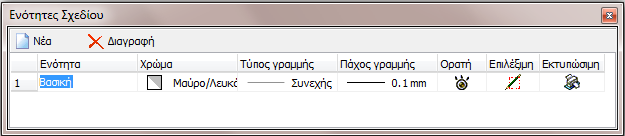
Πως να ανοίξετε και να κλείσετε το παράθυρο διαχείρισης Ενότητες
| 1. | Από το μενού Σχέδιο, επιλέξτε την εντολή Ενότητες, ή πατήστε το πλήκτρο <F9> ή από τη γραμμή εργαλείων πατήστε το κουμπί  . Στην οθόνη θα εμφανιστεί το παράθυρο διαχείρισης. . Στην οθόνη θα εμφανιστεί το παράθυρο διαχείρισης. |
| 2. | Κάνετε τις αλλαγές που θέλετε. |
| 3. | Όταν τελειώσετε, πατήστε το κουμπί εξόδου  για να κλείσετε το παράθυρο διαχείρισης και να επιστρέψετε στο παράθυρο του προγράμματος. για να κλείσετε το παράθυρο διαχείρισης και να επιστρέψετε στο παράθυρο του προγράμματος. |
Δημιουργία και Ονομασία Ενοτήτων
Μπορείτε να δημιουργήσετε και να ονομάσετε μια ενότητα για κάθε ομάδα γραμμών και να αναθέσετε τις κοινές ιδιότητες των γραμμών σε αυτήν. Με την ομαδοποίηση των αντικειμένων σε ενότητες, μπορείτε να ελέγχετε εύκολα την εικόνα τους και να κάνετε αλλαγές γρήγορα και αποτελεσματικά.
Πως να δημιουργήσετε μια νέα ενότητα
| 1. | Ανοίξτε το παράθυρο διαχείρισης Ενότητες. |
| 2. | Πατήστε το κουμπί Νέα ενότητα  , στο επάνω μέρος του παραθύρου. , στο επάνω μέρος του παραθύρου. |
Μια νέα ενότητα δημιουργείται με το όνομα Νέα Ενότητα, Νέα Ενότητα 1, Νέα Ενότητα 2 κ.ο.κ ώστε το όνομα της να είναι μοναδικό. Μπορείτε να μετονομάσετε μια ενότητα αφού δημιουργηθεί. Στις νέες ενότητες ανατίθενται η τιμή Μαύρο στην ιδιότητα Χρώμα, η τιμή Συνεχής στην ιδιότητα Τύπος γραμμής και η τιμή 0.1 mm στην ιδιότητα Πάχος γραμμής. Τις τιμές αυτές μπορείτε να τις αλλάξετε.
Αλλαγή Ονόματος μιας Ενότητας
Μπορείτε οποιαδήποτε στιγμή να αλλάξετε το όνομα μιας ενότητας ώστε να είναι πιο ξεκάθαρο το τι αντιπροσωπεύει στο σχέδιο. Μπορείτε να αλλάξετε το όνομα οποιασδήποτε ενότητας εκτός από την Βασική.
Πως να αλλάξετε το όνομα μιας ενότητας
| 1. | Ανοίξτε το παράθυρο διαχείρισης Ενότητες. |
| 2. | Επιλέξτε το πεδίο του ονόματος της ενότητας με αριστερό κλικ πάνω του, για να ενεργοποιηθεί το πεδίο. |
| 3. | Πληκτρολογείστε το νέο όνομα και στη συνέχεια Enter. |
| 4. | Πατήστε το κουμπί εξόδου για να κλείσετε το παράθυρο διαχείρισης και να επιστρέψετε στο παράθυρο του προγράμματος. |
Πως να Κάνετε μια Ενότητα Τρέχουσα
Σχεδιάζετε πάντα στην τρέχουσα ενότητα. Όταν κάνετε μια ενότητα τρέχουσα, μπορείτε να δημιουργείτε νέα αντικείμενα μέσα σε αυτήν και αυτά να έχουν τις ίδιες ιδιότητες με την ενότητα (αν οι ιδιότητες του αντικειμένου διατηρούν την επιλογή Ενότητας). Όταν η τρέχουσα ενότητα είναι μη ορατή ή μη επιλέξιμη δεν μπορείτε να δημιουργήσετε νέα αντικείμενα σχεδίου.
Πως να κάνετε μια ενότητα τρέχουσα
| 1. | Αποεπιλέξτε όλα τα αντικείμενα. |
| 2. | Από τη γραμμή εργαλείων Ιδιότητες Αντικειμένου, ή από το παράθυρο της εντολής Ιδιότητες, επιλέξτε από την πτυσσόμενη λίστα της ιδιότητας Ενότητα, μια από τις υπάρχουσες ενότητες. |
Έλεγχος Ενοτήτων
Το Anadelta Tessera δεν εμφανίζει τα αντικείμενα που ανήκουν σε μη ορατές ενότητες. Επίσης δεν εκτυπώνει τα αντικείμενα που ανήκουν σε μη εκτυπώσιμες ενότητες. Εάν θέλετε να κρύψετε προσωρινά κάποια στοιχεία σχεδίου, όταν δουλεύετε σε λεπτομέρειες του σχεδίου, μπορείτε μια συγκεκριμένη ενότητα ή ένα σύνολο από ενότητες να τις κάνετε μη ορατές. Μπορείτε επίσης, να κάνετε μη εκτυπώσιμες ενότητες, που περιέχουν στοιχεία που δε θέλετε να εκτυπωθούν όπως βοηθητικές γραμμές.
Έλεγχος Ορατότητας Ενοτήτων
Οι ενότητες που είναι μη ορατές δεν εμφανίζονται στην οθόνη αλλά εκτυπώνονται.
Πως να κάνετε μια ενότητα ορατή ή μη ορατή
| 1. | Ανοίξτε το παράθυρο διαχείρισης Ενότητες. |
| 2. | Επιλέξτε τα πεδία   των ενοτήτων, που θέλετε να κάνετε ορατές ή μη ορατές. των ενοτήτων, που θέλετε να κάνετε ορατές ή μη ορατές. |
| 3. | Κάνετε διπλό κλικ πάνω στο πεδίο Ορατή. |
| 4. | Όταν τελειώσετε, πατήστε το κουμπί εξόδου για να κλείσετε το παράθυρο διαχείρισης και να επιστρέψετε στο παράθυρο του προγράμματος. |
Έλεγχος Εκτύπωσης Ενοτήτων
Μπορείτε να ορίσετε ποιές ενότητες θα εκτυπωθούν. Εάν η ενότητα περιέχει πληροφορία που δε θέλετε να εμφανίζεται στο τελικό σχέδιο (για παράδειγμα βοηθητικές γραμμές) μπορείτε να ορίσετε να μην εκτυπώνεται. Στην περίπτωση αυτή, τα αντικείμενα της ενότητας εμφανίζονται στην οθόνη άλλα δεν εκτυπώνονται. Έτσι δεν χρειάζεται να σβήσετε τα στοιχεία πριν εκτυπώσετε.
Πως να κάνετε μια ενότητα Εκτυπώσιμη/Μη εκτυπώσιμη
| 1. | Ανοίξτε το παράθυρο διαχείρισης Ενότητες. |
| 2. | Επιλέξτε τα πεδία   των ενοτήτων, που θέλετε να κάνετε εκτυπώσιμες ή μη εκτυπώσιμες. των ενοτήτων, που θέλετε να κάνετε εκτυπώσιμες ή μη εκτυπώσιμες. |
| 3. | Κάνετε διπλό κλικ πάνω στο πεδίο Εκτυπώσιμη. |
| 4. | Όταν τελειώσετε, πατήστε το κουμπί εξόδου για να κλείσετε το παράθυρο διαχείρισης και να επιστρέψετε στο παράθυρο του προγράμματος. |
Έλεγχος Επιλεξιμότητας Ενοτήτων
Πολλές φορές μπορεί να θέλετε να επεξεργαστείτε αντικείμενα σε συγκεκριμένες ενότητες άλλα ταυτόχρονα θέλετε να βλέπετε αντικείμενα που ανήκουν σε άλλες, χωρίς αυτά να μπορείτε να τα τροποποιείτε. Δεν μπορείτε να επεξεργαστείτε ή να επιλέξετε τα αντικείμενα σε μια ενότητα μη επιλέξιμη, όμως τα αντικείμενα είναι ορατά αν η ενότητα είναι ορατή.
Η λειτουργία της προσέγγισης πάνω σε αντικείμενα μιας μη επιλέξιμης ενότητας είναι δυνατή. Μπορείτε να κάνετε μια μη επιλέξιμη ενότητα, μη ορατή και μη εκτυπώσιμη. Επίσης μπορείτε να αλλάξετε τις ιδιότητες που έχει όσον αφορά το χρώμα, το πάχος γραμμής και τις υπόλοιπες βασικές ιδιότητες.
Πώς να κάνετε μια ενότητα Επιλέξιμη/Μη επιλέξιμη
| 1. | Ανοίξτε το παράθυρο διαχείρισης Ενότητες. |
| 2. | Επιλέξτε τα πεδία   των ενοτήτων, που θέλετε να κάνετε επιλέξιμες ή μη επιλέξιμες. των ενοτήτων, που θέλετε να κάνετε επιλέξιμες ή μη επιλέξιμες. |
| 3. | Κάνετε διπλό κλικ πάνω στο πεδίο Επιλέξιμη. |
| 4. | Όταν τελειώσετε, πατήστε το κουμπί εξόδου για να κλείσετε το παράθυρο διαχείρισης και να επιστρέψετε στο παράθυρο του προγράμματος. |
Ανάθεση Χρώματος σε μια Ενότητα
Μπορείτε να αναθέσετε ένα χρώμα σε μια ενότητα χρησιμοποιώντας το παράθυρο διαχείρισης της εντολής Ενότητες.
Πώς να αναθέσετε ένα χρώμα σε μια ενότητα
| 1. | Ανοίξτε το παράθυρο διαχείρισης Ενότητες. |
| 2. | Επιλέξτε μια ενότητα και πατήστε πάνω στο αντίστοιχο πεδίο του χρώματος. |
| 3. | Επιλέξτε από την πτυσσόμενη λίστα της ιδιότητας Χρώμα, ένα από τα διαθέσιμα χρώματα ή επιλέξτε Άλλο... για να ορίσετε ένα νέο χρώμα. |
| 4. | Όταν τελειώσετε, πατήστε το κουμπί εξόδου για να κλείσετε το παράθυρο διαχείρισης και να επιστρέψετε στο παράθυρο του προγράμματος. |
Ανάθεση Τύπου Γραμμής σε μια Ενότητα
Οι τύποι γραμμών παρέχουν ένα διαφορετικό τρόπο παρουσίασης της οπτικής πληροφορίας. Ένας τύπος γραμμής μπορεί να είναι μια συνεχής γραμμή ή ένα επαναλαμβανόμενο μοτίβο από παύλες, τελείες και κενά διαστήματα για να ξεχωρίζετε το ρόλο της μιας γραμμής από μια άλλη. Το όνομα του τύπου γραμμής και ο ορισμός της περιγράφουν τη συγκεκριμένη ακολουθία χαρακτήρων, τα σχετικά μήκη και τα χαρακτηριστικά τους.
Πώς να αναθέσετε ένα τύπο γραμμής σε μια ενότητα
| 1. | Ανοίξτε το παράθυρο διαχείρισης Ενότητες. |
| 2. | Επιλέξτε μια ενότητα και πατήστε πάνω στο αντίστοιχο πεδίο της ιδιότητας Τύπος γραμμής. |
| 3. | Από την πτυσσόμενη λίστα της ιδιότητας Τύπος γραμμής, επιλέξτε έναν από τους διαθέσιμους τύπους. |
| 4. | Όταν τελειώσετε, πατήστε το κουμπί εξόδου για να κλείσετε το παράθυρο διαχείρισης και να επιστρέψετε στο παράθυρο του προγράμματος. |
Ανάθεση Πάχους Γραμμής σε μια Ενότητα
Το πάχος γραμμής προσθέτει πάχος στα αντικείμενα που σχεδιάζονται με μια συγκεκριμένη γραμμή. Όλα τα αντικείμενα σχεδίου εκτός από τα κείμενα μπορούν να εμφανίζονται στην οθόνη και στην εκτύπωση με πάχος. Ορίζοντας πάχος γραμμής σε μια ενότητα ή ένα αντικείμενο, μπορείτε να προσομοιώσετε το πάχος των αντικειμένων στην εκτύπωση. Μπορείτε να βελτιώσετε την ποιότητα εμφάνισης των σχεδίων που παρουσιάζετε διαφοροποιώντας το πάχος των αντικειμένων και των ενοτήτων.
Πώς να αναθέσετε ένα πάχος γραμμής σε μια ενότητα
| 1. | Ανοίξτε το παράθυρο διαχείρισης Ενότητες. |
| 2. | Επιλέξτε μια ενότητα και πατήστε πάνω στο αντίστοιχο πεδίο της ιδιότητας Πάχος γραμμής. |
| 3. | Από την πτυσσόμενη λίστα της ιδιότητας Πάχος γραμμής, επιλέξτε ένα από τα διαθέσιμα πάχη. |
| 4. | Όταν τελειώσετε, πατήστε το κουμπί εξόδου για να κλείσετε το παράθυρο διαχείρισης και να επιστρέψετε στο παράθυρο του προγράμματος. |
Διαγραφή Ενότητας
Μπορείτε να διαγράψετε οποιαδήποτε ενότητα, οποιαδήποτε στιγμή κατά την επεξεργασία ενός σχεδίου. Δεν μπορείτε να διαγράψετε την ενότητα Βασική. Όταν διαγράφετε μια ενότητα τα αντικείμενα που περιέχονται σε αυτήν εξ' ορισμού μεταφέρονται στη βασική ενότητα.
Πώς να διαγράψετε μια ενότητα
| 1. | Ανοίξτε το παράθυρο διαχείρισης Ενότητες. |
| 2. | Επιλέξετε μια ενότητα και πατήστε το κουμπί  . . |
| 3. | Το Anadelta Tessera θα ζητήσει να επιβεβαιώσετε τη διαγραφή εμφανίζοντας το αντίστοιχο πλαίσιο διαλόγου. |
| 4. | Όταν τελειώσετε, πατήστε το κουμπί εξόδου για να κλείσετε το παράθυρο διαχείρισης και να επιστρέψετε στο παράθυρο του προγράμματος. |
Χρήση των Ιδιοτήτων των Ενοτήτων
Όταν σχεδιάζετε με βάση μια ενότητα, καλό είναι οι εξ'ορισμού ιδιότητες να είναι της ενότητας. Τα αντικείμενα, τα οποία στις βασικές τους ιδιότητες έχουν ορισμένη την τιμή Ενότητας, πέρνουν τις ιδιότητες της ενότητας που ανήκουν. Το ίδιο είναι δυνατό να ισχύει για κάθε νέο αντικείμενο που θα δημιουργείται. Σχεδιάζοντας με τον τρόπο αυτό, επιτυγχάνεται η διατήρηση ενός οργανωμένου σχεδίου.
Αν θέλετε ένα συγκεκριμένο αντικείμενο να έχει χρώμα, τύπο ή πάχος γραμμής, διαφορετικό από αυτά της ενότητας που ανήκει, μπορείτε να αλλάξετε τις ιδιότητες του αντικειμένου. Οι ιδιότητες ενός αντικειμένου μπορεί να οριστούν είτε με μια ορισμένη τιμή (π.χ. κόκκινο για το χρώμα) ή με την αντίστοιχη τιμή της ενότητας. Στην πρώτη περίπτωση η τιμή που έχει το συγκεκριμένο αντικείμενο υπερισχύει σε σχέση με την τιμή που έχει η ενότητα.