|
Διαχείριση Εδαφών - Ιδιότητες |
  
|
|
Διαχείριση Εδαφών - Ιδιότητες |
|
Διαχείριση Εδαφών
Στην έκδοση Professional υποστηρίζεται η ταυτόχρονη ύπαρξη πολλαπλών μοντέλων εδάφους. Αυτό σημαίνει ότι στο ίδιο αρχείο είναι δυνατόν να δημιουργηθούν περισσότερα από ένα εδάφη. Ανάμεσα στα δύο εδάφη είναι δυνατός ο υπολογισμός της ογκομετρικής διαφοράς.
Η διαχείριση των εδαφών, γίνεται από το παράθυρο Διαχείριση Εδάφους. Από εκεί μπορείτε να εκτελέσετε όλες τις βασικές εντολές που αφορούν τα εδάφη, όπως τη δημιουργία ή την κατάργηση ενός εδάφους.
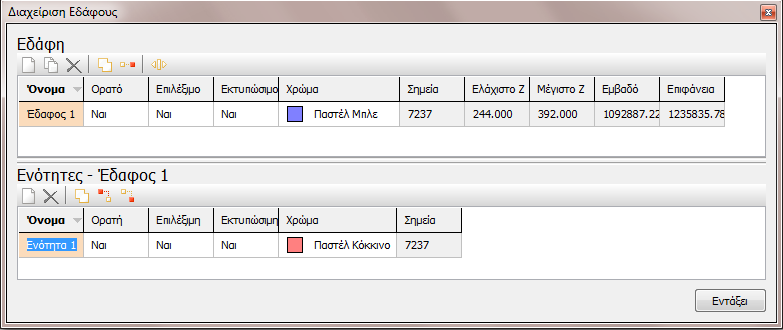
Πως να ανοίξετε και να κλείσετε το παράθυρο διαχείρισης Εδαφών
| 1. | Από τη γραμμή εργαλείων Οριζοντιογραφία, πατήστε το κουμπί  . Στην οθόνη θα εμφανιστεί το παράθυρο διαχείρισης. . Στην οθόνη θα εμφανιστεί το παράθυρο διαχείρισης. |
| 2. | Κάνετε τις αλλαγές που θέλετε. |
| 3. | Όταν τελειώσετε, πατήστε το κουμπί εξόδου για να κλείσετε το παράθυρο διαχείρισης και να επιστρέψετε στο παράθυρο του προγράμματος. |
Το ίδιο παράθυρο είναι διαθέσιμο και από την εντολή Διαχείριση Εδάφους του μενού Έδαφος.
Αρχικά στο παράθυρο διαχείρισης υπάρχει μόνο ένα έδαφος του οποίου η διαγραφή δεν είναι δυνατή. Μπορείτε να δημιουργήσετε και νέα εδάφη και να τους δώσετε τα ονόματα που θέλετε.
Πως να δημιουργήσετε ένα νέο έδαφος
| 1. | Ανοίξτε το παράθυρο Διαχείριση Εδάφους, όπως περιγράφηκε παραπάνω. |
| 2. | Για να δημιουργήσετε ένα νέο έδαφος του οποίου τα στοιχεία θα τα εισάγετε εσείς από την αρχή πατήστε το κουμπί Νέο  . . |
Ένα νέο έδαφος θα δημιουργηθεί με όνομα τη λέξη Έδαφος και έναν αριθμό ανάλογα με την αύξουσα σειρά του π.χ. Έδαφος 1, Έδαφος 2 κ.ο.κ έτσι ώστε το όνομα του, να είναι μοναδικό. Μπορείτε να αλλάξετε το όνομα του εδάφους αφού δημιουργηθεί.
Πως να αλλάξετε το όνομα ενός εδάφους
| 1. | Ανοίξτε το παράθυρο διαχείρισης Ιδιότητες εδαφών. |
| 2. | Επιλέξτε το πεδίο του ονόματος του εδάφους με αριστερό κλικ πάνω του, για να ενεργοποιηθεί το πεδίο. |
| 3. | Πληκτρολογείστε το νέο όνομα και στη συνέχεια πατήστε Enter. |
| 4. | Όταν τελειώσετε, πατήστε το κουμπί εξόδου για να κλείσετε το παράθυρο διαχείρισης και να επιστρέψετε στο παράθυρο του προγράμματος. |
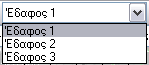
Οποιαδήποτε λειτουργία κάνετε που αφορά το έδαφος (π.χ. Εισαγωγή σημείων) γίνεται στο τρέχον έδαφος. Για να ορίσετε το τρέχον έδαφος υπάρχει πτυσσόμενη λίστα, στην γραμμή εργαλείων της καρτέλας της Οριζοντιογραφίας.
Πως να κάνετε ένα έδαφος τρέχον
Από τη γραμμή εργαλείων επιλέξτε από την πτυσσόμενη λίστα Έδαφος, το τρέχον έδαφος.
Το πρόγραμμα σας δίνει την δυνατότητα, να δημιουργήσετε ένα πιστό αντίγραφο του εδάφους που επεξεργάζεστε.
Πως να αντιγράψετε ένα έδαφος
| 1. | Ανοίξτε το παράθυρο διαχείρισης Εδαφών, όπως περιγράφηκε παραπάνω. |
| 2. | Για να δημιουργήσετε ένα νέο έδαφος πιστό αντίγραφο κάποιου υπάρχοντος, επιλέξτε το πεδίο του ονόματος του εδάφους με αριστερό κλικ πάνω του, για να ενεργοποιηθεί το πεδίο και πατήστε το κουμπί Αντιγραφής  . . |
Ακόμα μπορείτε να διαγράψετε ένα έδαφος.
Πως να διαγράψετε ένα έδαφος
| 1. | Ανοίξτε το παράθυρο διαχείρισης Ιδιότητες Εδαφών, όπως περιγράφηκε παραπάνω. |
| 2. | Για να διαγράψετε ένα έδαφος επιλέξτε το πεδίο του ονόματος του εδάφους με αριστερό κλικ πάνω του, για να ενεργοποιηθεί το πεδίο και πατήστε το κουμπί Διαγραφής  . . |
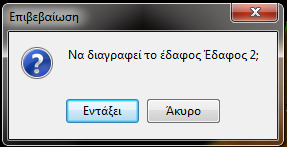
| 3. | Αν επιθυμείτε την διαγραφή του εδάφους, επιλέξτε ΟΚ στο μήνυμα επιβεβαίωσης που θα εμφανίσει το πρόγραμμα. |
Πολλές φορές ενώ δουλεύετε μπορεί να θέλετε να μην εμφανίζονται κάποια εδάφη, ή ενώ επεξεργάζεστε ένα έδαφος να θέλετε να εμφανίζονται τα υπόλοιπα εδάφη χωρίς αυτά να μπορείτε να τα τροποποιείτε. Δεν μπορείτε να επεξεργαστείτε ή να επιλέξετε τα στοιχεία ενός εδάφους μη επιλέξιμου, όμως τα στοιχεία είναι ορατά αν το έδαφος είναι ορατό. Η λειτουργία της προσέγγισης πάνω σε αντικείμενα ενός μη επιλέξιμου εδάφους είναι δυνατή. Τα εδάφη που είναι μη ορατά, δεν εμφανίζονται στην οθόνη αλλά εκτυπώνονται.
Πως να κάνετε ένα έδαφος ορατό ή μη ορατό/ επιλέξιμό ή μη επιλέξιμό
| 1. | Ανοίξτε το παράθυρο διαχείρισης Εδαφών. |
| 2. | Επιλέξτε τα πεδία των εδαφών, που θέλετε να κάνετε ορατά ή μη ορατά. |
| 3. | Κάνετε διπλό κλικ πάνω στο πεδίο Ορατό, ώστε το εικονίδιο να αλλάξει και να αντιστοιχεί στην κατάσταση που θέλετε. Όταν ένα έδαφος είναι ορατό, τότε το εικονίδιο είναι της μορφής  ενώ όταν δεν είναι ορατό είναι της μορφής ενώ όταν δεν είναι ορατό είναι της μορφής  . . |
| 4. | Επιλέξτε τα πεδία των εδαφών, που θέλετε να κάνετε επιλέξιμα ή μη επιλέξιμα. |
| 5. | Κάνετε διπλό κλικ πάνω στο πεδίο Επιλέξιμο, ώστε το εικονίδιο να αλλάξει και να αντιστοιχεί στην κατάσταση που θέλετε. Όταν ένα έδαφος είναι επιλέξιμο, τότε το εικονίδιο είναι της μορφής  ενώ όταν δεν είναι επιλέξιμο είναι της μορφής ενώ όταν δεν είναι επιλέξιμο είναι της μορφής  . . |
| 6. | Όταν τελειώσετε, πατήστε το κουμπί εξόδου για να κλείσετε το παράθυρο διαχείρισης και να επιστρέψετε στο παράθυρο του προγράμματος. |