|
Δημιουργία Video |
  
|
|
Δημιουργία Video |
|
Δημιουργία Video
Για τη δημιουργία Video θα πρέπει να μεταβείτε στην Κατάσταση (Απόδοση ή Σχεδιασμός) βάση της οποίας θέλετε να δημιουργηθεί το βίντεο. Aπό το μενού 3D επιλέξτε την εντολή Δημιουργία Video. Στην οθόνη θα εμφανισθεί το ακόλουθο παράθυρο:
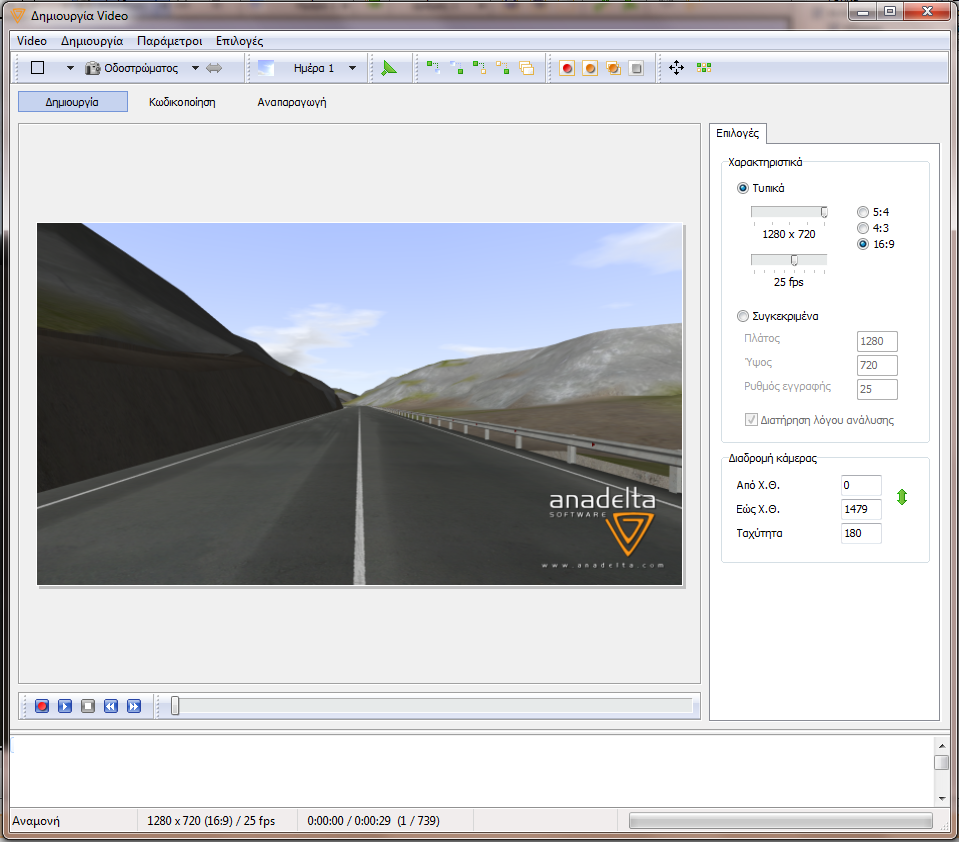
Όταν ανοίγει το παραπάνω παράθυρο ενεργή κάμερα είναι η Ελεύθερη, στην οποία δε μπορεί να δημιουργηθεί Video. Για να μπορέσετε να γράψετε ένα Video θα πρέπει να επιλέξετε ανάμεσα στις κάμερες Επισκόπησης ή Οδοστρώματος οι οποίες αναφέρονται σε κάποια χιλιομετρική θέση. Έτσι πατώντας το κουμπί  επιλέγετε την επιθυμητή κάμερα. Μεταφέροντας τον κέρσορα του ποντικιού στο χώρο προεπισκόπησης μπορείτε να περιστρέψετε την κάμερα με το δεξί πλήκτρο του ποντικιού, να κάνετε zoom in ή zoom out με τη βοήθεια του τροχού του πονικιού (κάμερα Επισκόπησης) και να αλλάξετε την οπτική γωνία της κάμερας προς τα δεξιά, αριστερά, πανω ή κάτω (κάμερα Οδοστρώματος).
Για να δείτε τη χάραξη από διαφορετικές οπτικές γωνίες ταυτόχρονα πατήστε το κουμπί  (Απεικόνιση) και επιλέξτε μια από τις διαθέσιμες απεικονίσης που παρουσιάζονται στο παρακάτω παράθυρο.
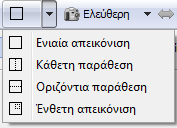
Για να αλλάξετε κάποιες ρυθμίσεις που θα αφορούν μόνο το ένα τμήμα θα πρέπει να πιέσετε αριστερό κλικ μέσα στο αντίστοιχο παράθυρο ώστε να γίνει τρέχον.Για πλήρη οθόνη του video επιλέγετε το κουμπί  .
.
Πέρα από τα παραπάνω κουμπιά υπάρχει μια επιπλέον σειρά από κουμπιά που αφορούν τη διαχείριση του Video:

Πατώντας το πρώτο κουμπί αρχίζει η εγγραφή του Video, το δεύτερο είναι για την προεπισκόπηση, με το επόμενο μπορείτε να κάνετε παύση, με τα δύο επόμενα μπορείτε να μετακινηθείτε γρήγορα πρός τα πίσω ή προς τα μπροστά.
Μετακινώντας το δείκτη θέσης  μπορείτε να μεταφερθείτε σε οποιοδήποτε καρέ το οποίο θα γίνει ορατό στο χώρο προεπισκόπησης.
Στο δεξί μέρος του παραθύρου υπάρχει η καρτέλα στην οποία μπορούμε να διαμορφώσουμε τις ρυθμίσεις που επιθυμούμε για την παραγωγή του video.
| • | Πιο συγκεκριμένα στην καρτελά Επιλογές υπάρχει η: |
| 1. | ενότητα Χαρακτηριστικά στην οποία μπορείτε να ορίσετε την Ανάλυση της εικόνας με βάση τον λόγο που έχετε επιλέξει (5:4, 4:3 κλπ) καθώς και το ρυθμό αναπαραγωγής του τρέχοντος video. Όσο πιο μικρός είναι ο ρυθμός αναπαραγωγής τόσο λιγότερα είναι και τα καρέ που απαιτούνται για τη δημιουργία του video με αποτέλεσμα να χρείαζεται λιγότερο χρόνο για την εγγραφή αλλά με όχι τόσο καλή ανάλυση,επίσης ρυθμίζουμε το πλάτος, το ύψος και τον ρυθμό εγγραφής του video. |
| 2. | ενότητα Διαδρομή κάμερας στην οποία μπορείτε να ορίσετε τα όρια (Από Χ.Θ. - εώς Χ.Θ.),ακόμη ορίζετε και με αντίστροφη κατεύθυνση τη Χ.Θ με την ενεργοποίηση του κουμπιού .Επίσης ορίζετε και τη ταχύτητα του παραγόμενου video. .Επίσης ορίζετε και τη ταχύτητα του παραγόμενου video. |
Με την παρακάτω σειρά κουμπιών διαμορφώνετε το καρέ του video και της εισόδους και εξόδους παραμέτρων απο το κεντρικό παράθυρο.

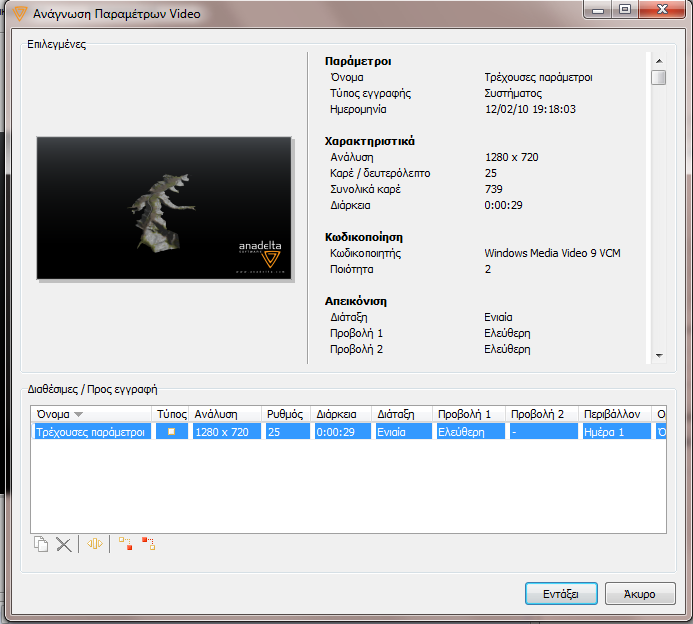
| 1. | Για την ανάγνωση  και την αποθήκευση και την αποθήκευση  των παραμέτρων επιλέγετε το αντίστοιχο κουμπί και εμφανίζετε το παρακάτω παράθυρο με όλες τις λεπτομέρειες. των παραμέτρων επιλέγετε το αντίστοιχο κουμπί και εμφανίζετε το παρακάτω παράθυρο με όλες τις λεπτομέρειες. |
2. Με το κουμπί  δημιουργείτε αυτόματα το μέγεθος των στηλών στις διαθέσιμες προς εγγραφή.
3. Για την διαχείριση παραμέτρων επιλέγουμε το κουμπί  και μας εμφανίζει το παρακάτω παράθυρο με όλες τις επιλεγμένες λεπτομέρειες διαχειρισης.