|
Μαζική Διαχείριση Γραμμών |
  
|
|
Μαζική Διαχείριση Γραμμών |
|
Το Anadelta Tessera διαθέτει λειτουργίες μαζικής επεξεργασίας των γραμμών. Οι λειτουργίες αυτές εκτελούνται από το πλαίσιο διαλόγου της εντολής Διαχείριση γραμμών, του μενού Μαζικές Λειτουργίες.
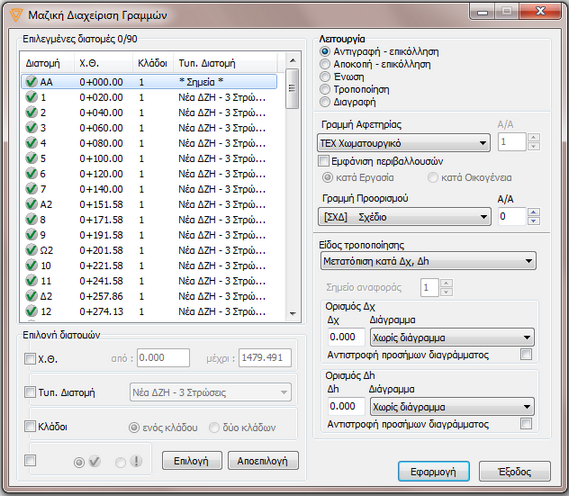
Από το πλαίσιο αυτό μπορείτε να εκτελέσετε τέσσερις λειτουργίες (αντιγραφή, αποκοπή, τροποποίηση, διαγραφή), οι οποίες περιγράφονται παρακάτω.
Το πλαίσιο αποτελείται από τρεις ενότητες. Η ενότητα Λειτουργία αποτελείται από τρία τμήματα. Στο επάνω τμήμα επιλέγετε τη μορφή της λειτουργίας που θα εκτελεστεί, στο μεσαίο τις γραμμές τις οποίες αφορά η λειτουργία που επιλέξατε και στο κάτω τμήμα ορίζετε το είδος της επεξεργασίας της γραμμής και τις παραμέτρους της.
Μαζική Αντιγραφή Γραμμών
Μπορείτε να αντιγράψετε τις γραμμές, όλων των διατομών που ανήκουν σε μια τυπική εργασία.
Πώς να αντιγράψετε μαζικά όλες τις γραμμές μιας τυπικής εργασίας
| 1. | Εμφανίστε το πλαίσιο διαλόγου της εντολής Διαχείριση γραμμών και επιλέξτε τις διατομές που θέλετε να επεξεργαστείτε. |
| 2. | Στο επάνω τμήμα της ενότητας Λειτουργίες, ενεργοποιήστε το πεδίο επιλογής Αντιγραφή - Επικόλληση. |
| 3. | Από την πτυσσόμενη λίστα Γραμμή Αφετηρίας του μεσαίου τμήματος, επιλέξτε την τυπική εργασία στην οποία ανήκουν οι γραμμές που θα αντιγράψετε. Αν σε κάποιες διατομές υπάρχουν περισσότερες από μια γραμμές της ίδιας τυπικής εργασίας (π.χ. δύο βάσεις), τότε καθορίστε στο πεδίο Α/Α, τον αύξοντα αριθμό της γραμμής, που επιθυμείτε να αντιγραφεί. Αν επιλέξετε ως αύξοντα αριθμό την τιμή μηδέν, τότε ενεργοποιούνται τα πεδία επιλογής κατά Εργασία και κατά Οικογένεια. Αυτό σημαίνει ότι θα αντιγραφούν όλες οι γραμμές των επιλεγμένων διατομών που ανήκουν στην τυπική εργασία ή στην οικογένεια της επιλεγμένης τυπικής εργασίας αντίστοιχα, ανάλογα με το πεδίο επιλογής που θα ενεργοποιήσετε. |
| 4. | Από την πτυσσόμενη λίστα Γραμμή Προορισμού του μεσαίου τμήματος, επιλέξτε την τυπική εργασία στην οποία θα ανήκουν οι γραμμές, στις οποίες θα αντιγραφούν τα δεδομένα των γραμμών που επιλέγονται στη Γραμμή Αφετηρίας. Αν σε κάποιες διατομές, υπάρχουν ήδη γραμμές της ίδιας τυπικής εργασίας τότε στο πεδίο Α/Α, επιλέξτε ως αύξοντα αριθμό το μηδέν. Με αυτήν την επιλογή το πρόγραμμα, δημιουργεί νέες γραμμές χωρίς να επεμβαίνει στις υπάρχουσες γραμμές τις τυπικής εργασίας που επιλέξατε. Αν επιλέξετε κάποιον αριθμό μεγαλύτερο του μηδενός τότε το πρόγραμμα κατά την εισαγωγή τοποθετεί τις νέες γραμμές στη διατομή με αυτόν τον αριθμό και αν τυχόν υπάρχει άλλη γραμμή με τον ίδιο αριθμό τη διαγράφει. |
| 5. | Από την πτυσσόμενη λίστα Είδος Τροποποίησης του κάτω τμήματος, επιλέξτε το είδος της πιθανής τροποποίησης που θέλετε να γίνει στη γραμμή αφετηρίας. Στα υπόλοιπα πεδία κάντε τις ρυθμίσεις που χρειάζεται ανάλογα με το είδος της τροποποίησης που επιλέξατε. |
| 6. | Πατήστε το κουμπί Εφαρμογή, για να εκτελεστεί η λειτουργία στις επιλεγμένες διατομές. Το πρόγραμμα θα εμφανίσει το ανάλογο μήνυμα για την επιβεβαίωση της αντιγραφής των γραμμών. Για να ολοκληρώσετε τη διαδικασία, πατήστε το κουμπί Ναι. Αν στην πτυσσόμενη λίστα Γραμμή Προορισμού, επιλέξατε κάποια τυπική εργασία με αύξοντα αριθμό μηδέν, η οποία ανήκει σε μια από τις οικογένειες ΤΟΙΧ, ΣΕΓΚ ή ΣΟ, το πρόγραμμα θα εμφανίσει τα κατάλληλα πλαίσια διαλόγου, για να ορίσετε τις ιδιότητες των γραμμών που θα δημιουργηθούν, όπως Κλάδο, Πλευρά κλπ. Αφού ορίσετε τις ιδιότητες που θα έχουν οι συγκεκριμένες γραμμές, πατήστε το κουμπί Εντάξει για να προχωρήσετε. Για να κλείσει το πλαίσιο διαλόγου, πατήστε το κουμπί Εντάξει. |
Μαζική Αποκοπή Γραμμών
Μπορείτε να μεταφέρετε τις γραμμές που ανήκουν σε μια τυπική εργασία σε κάποια άλλη τυπική εργασία που υπάρχει ή θα δημιουργηθεί σε όποια διατομή χρειάζεται. Η διαδικασία είναι όμοια με αυτήν της μαζικής αντιγραφής γραμμών μόνο που σε αυτήν την περίπτωση οι γραμμές αφετηρίας διαγράφονται οριστικά.
Τροποποίηση Γραμμών
Μπορείτε να τροποποιήσετε τις γραμμές όλων των διατομών, που ανήκουν σε μια τυπική εργασία.
Πώς να τροποποιήσετε μαζικά όλες τις γραμμές μιας τυπικής εργασίας
| 1. | Εμφανίστε το πλαίσιο διαλόγου της εντολής Διαχείριση γραμμών και επιλέξτε τις διατομές που θέλετε να επεξεργαστείτε. |
| 2. | Στο επάνω τμήμα της ενότητας, ενεργοποιήστε το πεδίο επιλογής Τροποποίηση. |
| 3. | Από την πτυσσόμενη λίστα Γραμμή Αφετηρίας του μεσαίου τμήματος, επιλέξτε την τυπική εργασία στην οποία ανήκουν οι γραμμές που θα τροποποιήσετε. Αν σε κάποιες διατομές υπάρχουν περισσότερες από μια γραμμές της ίδιας τυπικής εργασίας (π.χ. δύο βάσεις), τότε καθορίστε στο πεδίο Α/Α, τον αύξοντα αριθμό της γραμμής, που επιθυμείτε να επιλεγεί. Αν επιλέξετε ως αύξοντα αριθμό την τιμή μηδέν, τότε ενεργοποιούνται τα πεδία επιλογής κατά Εργασία και κατά Οικογένεια. Αυτό σημαίνει ότι θα τροποποιηθούν όλες οι γραμμές των επιλεγμένων διατομών που ανήκουν στην τυπική εργασία ή στην οικογένεια της επιλεγμένης τυπικής εργασίας αντίστοιχα, ανάλογα με το πεδίο επιλογής που θα ενεργοποιήσετε. |
| 4. | Από την πτυσσόμενη λίστα Είδος Τροποποίησης του κάτω τμήματος, επιλέξτε το είδος της τροποποίησης που θέλετε να γίνει στη γραμμή αφετηρίας. Στα υπόλοιπα πεδία κάντε τις ρυθμίσεις που χρειάζεται ανάλογα με το είδος της τροποποίησης που επιλέξατε. |
| 5. | Πατήστε το κουμπί Εφαρμογή, για να εκτελεστεί η λειτουργία στις επιλεγμένες διατομές. Για να κλείσει το πλαίσιο διαλόγου, πατήστε το κουμπί Εντάξει. |
Διαγραφή Γραμμών
Μπορείτε να διαγράψετε τις γραμμές, όλων των διατομών, που ανήκουν σε μια τυπική εργασία.
Πώς να διαγράψετε μαζικά όλες τις γραμμές μιας τυπικής εργασίας
| 1. | Εμφανίστε το πλαίσιο διαλόγου της εντολής Διαχείριση γραμμών και επιλέξτε τις διατομές που θέλετε να επεξεργαστείτε. |
| 2. | Στο επάνω τμήμα της ενότητας Λειτουργίες, ενεργοποιήστε το πεδίο επιλογής Διαγραφή. |
| 3. | Από την πτυσσόμενη λίστα Γραμμή Αφετηρίας του μεσαίου τμήματος, επιλέξτε την τυπική εργασία στην οποία ανήκουν οι γραμμές που θα διαγράψετε. Αν σε κάποιες διατομές υπάρχουν περισσότερες από μια γραμμές της ίδιας τυπικής εργασίας (π.χ. δύο βάσεις), τότε καθορίστε στο πεδίο Α/Α, τον αύξοντα αριθμό της γραμμής, που επιθυμείτε να επιλεγεί. Αν επιλέξετε ως αύξοντα αριθμό την τιμή μηδέν, τότε ενεργοποιούνται τα πεδία επιλογής κατά Εργασία και κατά Οικογένεια. Αυτό σημαίνει ότι θα διαγραφούν όλες οι γραμμές των επιλεγμένων διατομών που ανήκουν στην τυπική εργασία ή στην οικογένεια της επιλεγμένης τυπικής εργασίας αντίστοιχα, ανάλογα με το πεδίο επιλογής που θα ενεργοποιήσετε. |
| 4. | Πατήστε το κουμπί Εφαρμογή, για να εκτελεστεί η λειτουργία. Το πρόγραμμα θα εμφανίσει το ανάλογο μήνυμα για την επιβεβαίωση της διαγραφής των γραμμών. Για να ολοκληρώσετε τη διαδικασία, πατήστε το κουμπί Ναι. Για να κλείσει το πλαίσιο διαλόγου, πατήστε το κουμπί Εντάξει. |
Είδη Τροποποίησης
Από την πτυσσόμενη λίστα Είδος Τροποποίησης, στο κάτω μέρος της ενότητας Λειτουργίες του πλαισίου διαλόγου Μαζικής Διαχείρισης Γραμμών, μπορείτε να επιλέξετε το είδος της τροποποίησης που θα εφαρμοστεί στις επιλεγμένες γραμμές των επιλεγμένων διατομών. Τα είδη των τροποποιήσεων που μπορείτε να επιλέξετε καθώς και οι ρυθμίσεις τους εξηγούνται αναλυτικά παρακάτω.
Μετατόπιση γραμμών
Η μετατόπιση γραμμών, μπορεί να γίνει με τέσσερις τρόπους:
| 1. | Για να μετατοπίσετε τις γραμμές τόσο οριζόντια όσο και κατακόρυφα, από την πτυσσόμενη λίστα Είδος Τροποποίησης, επιλέξτε Μετατόπιση κατά Δx, Δh. Στην ενότητα Ορισμός Δx, ορίζετε την οριζόντια μετατόπιση. Η απόσταση δίνεται ανάλογα με τη Χ.Θ. της διατομής, από το διάγραμμα, που επιλέγετε από την πτυσσόμενη λίστα επιλογής Διάγραμμα. Αν θέλετε οι τιμές του επιλεγμένου διαγράμματος να αλλάξουν πρόσημο, θα πρέπει να ενεργοποιήσετε το πεδίο επιλογής Αντιστροφή προσήμων διαγράμματος, ώστε οι τιμές τους να αντιστοιχίζονται στο αριστερό τμήμα της κάθε διατομής. Στο διάγραμμα αυτό, προστίθεται και η απόσταση που πληκτρολογείτε στο πεδίο κειμένου Δx. Η επιλογή Χωρίς Διάγραμμα, χρησιμοποιείται όταν θέλετε να χρησιμοποιηθεί μόνο η σταθερή απόσταση του πεδίου Δx. Στην ενότητα Ορισμός Δh, ορίζετε την κατακόρυφη μετατόπιση. Η διαδικασία με την οποία ορίζετε την κατακόρυφη μετατόπιση είναι η ίδια με αυτή της οριζόντιας. |
| 2. | Για να μετατοπίσετε τις γραμμές οριζόντια, ορίζοντας τη νέα συντεταγμένη ενός σημείου της γραμμής, από την πτυσσόμενη λίστα Είδος Τροποποίησης, επιλέξτε Μετατόπιση σημ. αναφ. σε Χ. Στο πεδίο Σημείο Αναφοράς Νο, επιλέγετε το σημείο αναφοράς της γραμμής. Στην ενότητα Ορισμός Χ, ορίζετε τη νέα συντεταγμένη Χ. Η συντεταγμένη δίνεται ανάλογα με τη Χ.Θ. της διατομής, από το διάγραμμα, που επιλέγετε από την πτυσσόμενη λίστα επιλογής Διάγραμμα. Αν θέλετε οι τιμές του διαγράμματος να αλλάξουν πρόσημο, θα πρέπει να ενεργοποιήσετε το πεδίο επιλογής Αντιστροφή προσήμων διαγράμματος, ώστε οι τιμές τους να αντιστοιχίζονται στο αριστερό τμήμα της διατομής. Στο διάγραμμα αυτό, προστίθεται και η τιμή που πληκτρολογείτε στο πεδίο κειμένου Χ. Η επιλογή Χωρίς Διάγραμμα, χρησιμοποιείται όταν θέλετε να χρησιμοποιηθεί μόνο η σταθερή τιμή του πεδίου Χ. |
| 3. | Για να μετατοπίσετε τις γραμμές κατακόρυφα, ορίζοντας τη νέα συντεταγμένη ενός σημείου της γραμμής, από την πτυσσόμενη λίστα Είδος Τροποποίησης, επιλέξτε Μετατόπιση σημ. αναφ. σε Η. Στο πεδίο Σημείο Αναφοράς Νο, επιλέγετε το σημείο αναφοράς της γραμμής. Στην ενότητα Ορισμός Η, ορίζετε το νέο υψόμετρο του σημείου αναφοράς, όπως περιγράφηκε προηγουμένως για την οριζόντια μετατόπιση. |
| 4. | Για να μετατοπίσετε τις γραμμές παράλληλα (Offset), ορίζοντας την απόσταση της παράλληλης μετατόπισης, από την πτυσσόμενη λίστα Είδος Τροποποίησης, επιλέξτε Offset. Στην ενότητα Ορισμός D, ορίζετε, κατά τα γνωστά, την απόσταση μετατόπισης. |
Επέκταση γραμμών
Η επέκταση γραμμών, αφορά την προσθήκη ενός νέου σημείου στις επιλεγμένες γραμμές, η οποία μπορεί να γίνει είτε στην αρχή των γραμμών είτε στο τέλος τους:
| 1. | Για να προσθέσετε ένα σημείο στην αρχή των γραμμών, ορίζοντας τόσο οριζόντια όσο και κατακόρυφα τις αποστάσεις από το πρώτο σημείο της γραμμής, από την πτυσσόμενη λίστα Είδος Τροποποίησης, επιλέξτε Επέκταση στην αρχή κατά Δx, Δh. Στην ενότητα Ορισμός Δx, ορίζετε κατά τα γνωστά την οριζόντια απόσταση του νέου σημείου από το πρώτο σημείο της γραμμής. Στην ενότητα Ορισμός Δh, ορίζετε την κατακόρυφη απόσταση. Αν στο πεδίο Δh, πληκτρολογήσετε την τιμή -1000, τότε το υψόμετρο του νέου σημείου προσδιορίζεται από το πρόγραμμα έτσι ώστε το νέο ευθύγραμμο τμήμα να έχει την ίδια κλίση με το πρώτο τμήμα της γραμμής. |
| 2. | Για να προσθέσετε ένα σημείο στο τέλος των γραμμών, ορίζοντας τόσο οριζόντια όσο και κατακόρυφα τις αποστάσεις από το τελευταίο σημείο της γραμμής, από την πτυσσόμενη λίστα Είδος Τροποποίησης, επιλέξτε Επέκταση στο τέλος κατά Δx, Δh. Ο ορισμός των αποστάσεων γίνεται όπως στην επέκταση στην αρχή. |
Παρεμβολή γραμμών
Η προσθήκη ενός σημείου σε μια γραμμή, μπορεί να γίνει με δύο τρόπους:
| 1. | Για να προσθέσετε ένα σημείο σε μια ορισμένη απόσταση από την αρχή των αξόνων, από την πτυσσόμενη λίστα Είδος Τροποποίησης, επιλέξτε Παρεμβολή σε Χ. Στην ενότητα Ορισμός Χ, ορίζετε κατά τα γνωστά την απόσταση από την αρχή των αξόνων που θα τοποθετηθεί το νέο σημείο. Το υψόμετρο του νέου σημείου προσδιορίζεται από το πρόγραμμα, έτσι ώστε να μη μεταβάλλονται οι κλίσεις των ευθύγραμμων τμημάτων της γραμμής. |
| 2. | Για να προσθέσετε ένα σημείο σε μια ορισμένη απόσταση από κάποιο σημείο της γραμμής, από την πτυσσόμενη λίστα Είδος Τροποποίησης, επιλέξτε Παρεμβολή σε Δx από σημ. αναφ.. Στο πεδίο Σημείο Αναφοράς Νο, επιλέγετε το σημείο αναφοράς της γραμμής. Στην ενότητα Ορισμός Δx, ορίζετε κατά τα γνωστά την απόσταση από το σημείο αναφοράς, που θα τοποθετηθεί το νέο σημείο. Το υψόμετρο του νέου σημείου προσδιορίζεται από το πρόγραμμα, έτσι ώστε να μη μεταβάλλονται οι κλίσεις των ευθύγραμμών τμημάτων της γραμμής. |
Αποκοπή τμήματος γραμμών
Η διαγραφή ενός τμήματος των γραμμών, μπορεί να γίνει με τέσσερις τρόπους:
| 1. | Για να διαγράψετε το τμήμα μιας γραμμής, πριν από μια ορισμένη απόσταση από την αρχή των αξόνων, από την πτυσσόμενη λίστα Είδος Τροποποίησης, επιλέξτε Αποκοπή πριν από Χ. Στην ενότητα Ορισμός Χ, ορίζετε κατά τα γνωστά την απόσταση από την αρχή των αξόνων. Το τμήμα της γραμμής που θα διαγραφεί, βρίσκεται αριστερά της απόστασης που ορίζετε. |
| 2. | Για να διαγράψετε το τμήμα μιας γραμμής, μετά από μια ορισμένη απόσταση από την αρχή των αξόνων, από την πτυσσόμενη λίστα Είδος Τροποποίησης, επιλέξτε Αποκοπή μετά από Χ. Στην ενότητα Ορισμός Χ, ορίζετε κατά τα γνωστά την απόσταση από την αρχή των αξόνων. Το τμήμα της γραμμής που θα διαγραφεί, βρίσκεται δεξιά της απόστασης που ορίζετε. |
| 3. | Για να διαγράψετε το τμήμα μιας γραμμής, πριν από μια ορισμένη απόσταση από ένα σημείο αναφοράς, από την πτυσσόμενη λίστα Είδος Τροποποίησης, επιλέξτε Αποκοπή σε Δx πριν από σημ. αναφ.. Στο πεδίο Σημείο Αναφοράς Νο, επιλέγετε το σημείο αναφοράς της γραμμής. Στην ενότητα Ορισμός Δx, ορίζετε κατά τα γνωστά την απόσταση από το σημείο αναφοράς. |
| 4. | Για να διαγράψετε το τμήμα μιας γραμμής, μετά από μια ορισμένη απόσταση από ένα σημείο αναφοράς, από την πτυσσόμενη λίστα Είδος Τροποποίησης, επιλέξτε Αποκοπή σε Δx μετά από σημ. αναφ.. Στο πεδίο Σημείο Αναφοράς Νο, επιλέγετε το σημείο αναφοράς της γραμμής. Στην ενότητα Ορισμός Δx, ορίζετε κατά τα γνωστά την απόσταση από το σημείο αναφοράς. |