|
Εξοικείωση με το Περιβάλλον του Προγράμματος |
  
|
|
Εξοικείωση με το Περιβάλλον του Προγράμματος |
|
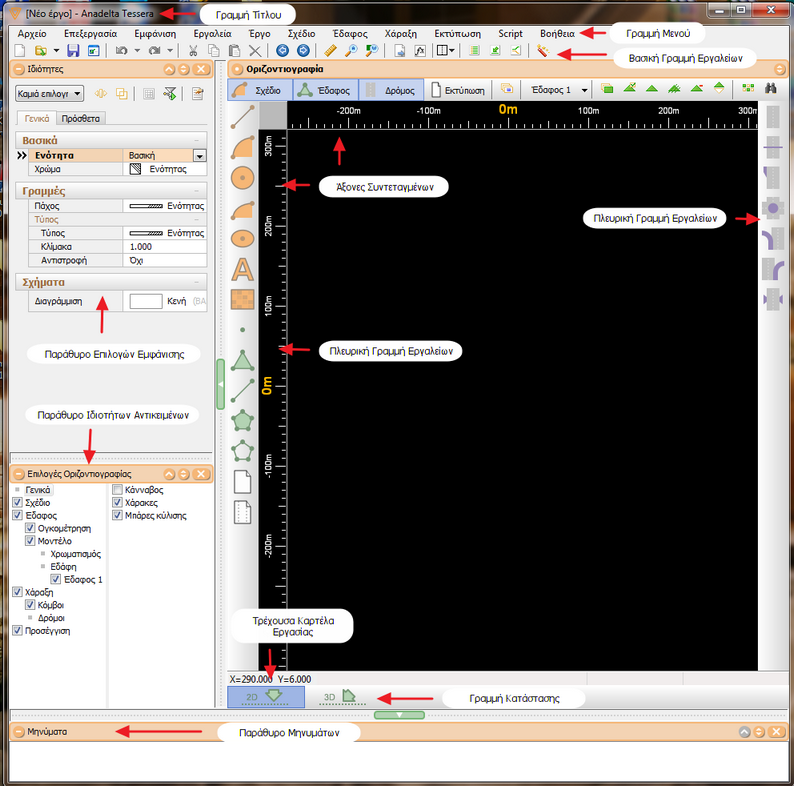
Με την εκκίνηση του προγράμματος, ανοίγει το παράθυρο του Anadelta Tessera. Το παράθυρο αυτό είναι ο χώρος εργασίας σας. Περιέχει στοιχεία τα οποία χρησιμοποιείτε για να δημιουργήσετε και να επεξεργαστείτε τη μελέτη σας. Παρακάτω αναλύονται τα στοιχεία του παραθύρου του Anadelta Tessera ένα προς ένα.
Γραμμή Τίτλου
Είναι η γραμμή στο πάνω μέρος του παραθύρου. Στα αριστερά της φαίνεται η διαδρομή και το όνομα του αρχείου. Στο δεξί μέρος υπάρχουν τρία κουμπιά:  .
.
| 1. | Το κουμπί ελαχιστοποίησης (αριστερό κουμπί), με το οποίο ελαχιστοποιείτε το παράθυρο του Tessera. |
| 2. | Το μεσαίο κουμπί έχει δύο λειτουργίες. Αν το παράθυρο καταλαμβάνει ένα μόνο τμήμα της οθόνης τότε πατώντας το κουμπί μεγιστοποιείται ώστε να καλύπτει όλη την περιοχή της οθόνης. Αν δε, το παράθυρο είναι ήδη μεγιστοποιημένο, τότε το επαναφέρει έτσι ώστε να καταλαμβάνει τμήμα της οθόνης. Οι λειτουργίες αυτού του κουμπιού, μπορούν να εκτελεστούν επίσης κάνοντας διπλό κλικ στην γραμμή τίτλου. |
| 3. | Το κουμπί εξόδου (δεξί κουμπί) κλείνει το πρόγραμμα. |
Αν κάνετε δεξί κλικ πάνω στη γραμμή θα εμφανιστεί ένα μενού συντόμευσης, με τις λειτουργίες που μπορείτε να κάνετε όσον αφορά το παράθυρο του προγράμματος.
Γραμμή των Μενού
Περιέχει τα μενού του προγράμματος. Από τη γραμμή των μενού, μπορείτε να έχετε πρόσβαση στις περισσότερες εντολές του προγράμματος.
Μενού Εντολών
Τα μενού εντολών είναι λίστες με εντολές του Tessera, με τη μορφή πλαισίων το ένα κάτω από το άλλο. Η συνηθισμένη μορφή ενός μενού του Tessera φαίνεται στο σχήμα:
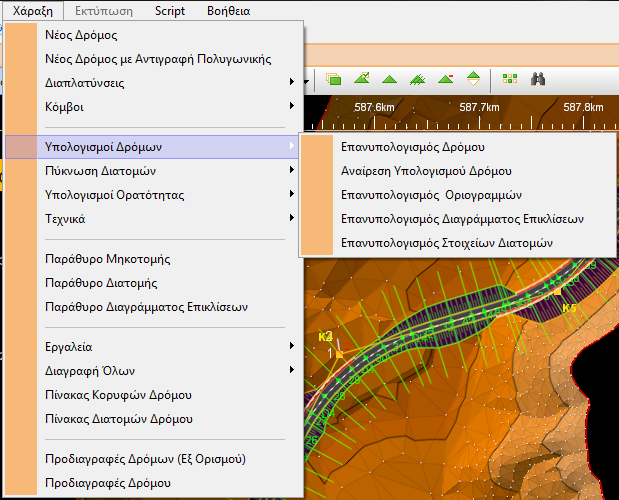
Σε πολλά από τα μενού της γραμμής υπάρχουν δευτερεύοντα μενού. Αυτά εμφανίζονται αφού έχετε ήδη ενεργοποιήσει κάποιο μενού από τη γραμμή. Η ύπαρξη ενός δευτερεύοντος μενού δηλώνεται με ένα βελάκι.
Για να ενεργοποιηθεί κάποιο μενού κάνετε αριστερό κλικ πάνω σε αυτό ώστε να εμφανιστεί. Στη συνέχεια για να ενεργοποιηθεί οποιαδήποτε εντολή του μενού τοποθετήστε το δείκτη πάνω στην εντολή ώστε να φωτιστεί και μετά κάνετε αριστερό κλικ με το ποντίκι.
Για να ενεργοποιήσετε τη γραμμή των μενού από το πληκτρολόγιο, πατήστε αρχικά το πλήκτρο <Alt>. Για να επιλέξετε το μενού που θέλετε, χρησιμοποιείστε τα πλήκτρα αριστερά και δεξιά. Όταν βρεθείτε στο μενού που θέλετε, πατήστε <Enter> για να εμφανιστεί το μενού. Με τα πλήκτρα πάνω και κάτω μετακινηθείτε μεταξύ των εντολών και των δευτερευόντων μενού και πάλι μέχρι να φωτιστεί αυτό που θέλετε. Στη συνέχεια πατήστε ξανά <Enter>, ώστε να εκτελέσετε την εντολή ή να εμφανίσετε ένα δευτερεύον μενού.
Τα μενού που εμφανίζονται στη γραμμή του προγράμματος, διαφοροποιούνται ανάλογα με τον χώρο εργασίας που βρισκόσαστε, τόσο ως προς τον αριθμό τους, όσο και προς το περιεχόμενο τους. Για παράδειγμα στο χώρο εργασίας Οριζοντιογραφία εμφανίζεται το μενού Έδαφος, ενώ στο χώρο εργασίας Μηκοτομή το μενού Μηκοτομή. Επιπλέον το μενού Εκτύπωση που είναι κοινό για τους δύο χώρους εργασίας, εμφανίζει διαφορετικές εντολές. Όταν κάποιο μενού ή κάποια εντολή ενός μενού δεν είναι διαθέσιμη για εκτέλεση, το όνομα της εντολής εμφανίζεται γραμμένο με γκρι γράμματα.
Στα αριστερά της εντολής μπορεί να υπάρχει το εικονίδιο του κουμπιού που αντιστοιχεί σε αυτή. Το εικονίδιο αυτό, βρίσκεται σε κάποια από τις γραμμές εργαλείων του παραθύρου. Στα δεξιά δε, και όπου αυτές είναι διαθέσιμες, υπάρχουν οι συντομεύσεις του πληκτρολογίου, τα πλήκτρα δηλαδή που πρέπει να πατήσετε για να εκτελέσετε την εντολή μέσω του πληκτρολογίου, χωρίς τη χρήση των μενού.
Γραμμές Εργαλείων
Περιέχουν κουμπιά, τα οποία ενεργοποιούνται κάνοντας αριστερό κλικ πάνω τους με το ποντίκι. Κάθε κουμπί αντιπροσωπεύει μια ξεχωριστή εντολή (από τις συνηθέστερες), η οποία εκτελείται με το πάτημα του κουμπιού (αριστερό κλικ του ποντικιού πάνω στο κουμπί). Οι γραμμές εργαλείων είναι διαφορετικές σε κάθε χώρο εργασίας.
Βασική Γραμμή Εργαλείων
Περιέχει τις πιο συνηθισμένες εντολές που χρησιμοποιούνται στο πρόγραμμα, όπως τις βασικές λειτουργίες Νέο, Άνοιγμα και Αποθήκευση. Ακόμα περιέχει τις λειτουργίες της αντιγραφής, της αποκοπής και της επικόλλησης, καθώς και την αναίρεση και την επαναφορά.

Η βασική γραμμή εργαλείων και οι εντολές που περιέχει είναι οι ίδιες για όλους τους χώρους εργασίας.
Αναδυόμενη Βοήθεια
Μπορείτε να έχετε μία συνοπτική περιγραφή του κάθε κουμπιού μέσα από την αντίστοιχη αναδυόμενη βοήθεια (Balloon help). Αυτή εμφανίζεται αν μετακινήσετε το δείκτη του ποντικιού πάνω από το συγκεκριμένο κουμπί και τον αφήσετε για λίγο ακίνητο.
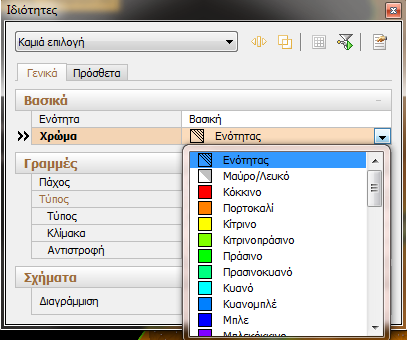
Πτυσσόμενες Λίστες Επιλογών
Η παρουσία τους δηλώνεται από ένα βελάκι με φορά προς τα κάτω στο δεξιό όριο του πεδίου, το οποίο είτε υπάρχει συνεχώς είτε εμφανίζεται όταν ενεργοποιείται το πεδίο. Η επιλογή που εμφανίζεται στο πεδίο όταν η λίστα δεν είναι ενεργοποιημένη είναι η τρέχουσα.
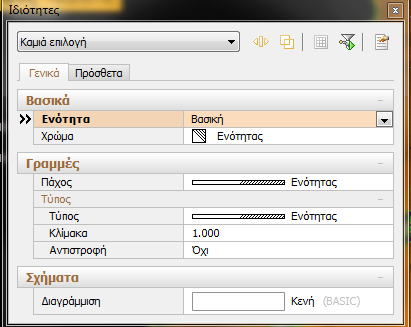
Για να εμφανίσετε τη λίστα επιλογών κάνετε αριστερό κλικ πάνω στο βελάκι και θα ξεδιπλωθεί. Για να επιλέξετε οποιαδήποτε επιλογή, τοποθετήστε το δείκτη πάνω στην επιλογή ώστε να φωτιστεί και μετά κάνετε αριστερό κλικ με το ποντίκι ή πατάτε το πλήκτρο <Enter>.
|
Αν δεν επαρκεί ο χώρος της λίστας για να εμφανιστούν όλες οι διαθέσιμες επιλογές, υπάρχει μια ράβδος κύλισης με την οποία μετακινείστε πάνω και κάτω στη λίστα επιλογών ώστε να είναι προσβάσιμες όλες οι επιλογές του πλαισίου. Η μετακίνηση με τη ράβδο κύλισης γίνεται είτε με αριστερό κλικ πάνω στα δύο βελάκια της ράβδου κύλισης είτε με τράβηγμα και απόθεση του κουμπιού ρύθμισης που υπάρχει πάνω στη ράβδο. Ακόμα μπορείτε να χρησιμοποιήσετε και πάλι τα πλήκτρα πάνω και κάτω, για να μετακινηθείτε στις επιλογές.
Περιοχή Σχεδίασης
Το τμήμα της οθόνης που έχει μαύρο χρώμα είναι η περιοχή όπου σχεδιάζετε και αντιστοιχεί με ένα χαρτί σχεδίασης απείρου μεγέθους. Το μέγεθός της ποικίλει ανάλογα με το μέγεθος του παραθύρου του Tessera. Όταν έχετε κάποιο παράθυρο ή πλαίσιο διαλόγου ανοικτό, συνήθως δεν έχετε πρόσβαση στην περιοχή σχεδίασης.
Το τμήμα του έργου που εμφανίζεται στην περιοχή σχεδίασης δεν είναι σταθερό, αλλά ορίζεται δυναμικά από το χρήστη.
Σταυρόνημα και Τετραγωνάκι Επιλογής
Όταν ο δείκτης του ποντικιού βρίσκεται μέσα στην περιοχή σχεδίασης έχει τη μορφή του σταυρονήματος. Αποτελείται από δύο τεμνόμενες γραμμές. Ένα μικρό τετράγωνο είναι τοποθετημένο στο σημείο τομής τους όταν περνάει πάνω από ένα επιλέξιμο αντικείμενο. Καθορίζει τη θέση του δείκτη του ποντικιού μέσα στην περιοχή σχεδίασης. Σας βοηθά να τοποθετήσετε σημεία, να επιλέξετε και να σχεδιάσετε αντικείμενα. Όταν μια εντολή σας ζητά να ορίσετε ένα ή περισσότερα σημεία τότε το τετραγωνάκι επιλογής γίνεται κόκκινο και ακολουθεί το σταυρόνημα.
Ράβδοι Κύλισης
Υπάρχουν δύο ράβδοι στο δεξί και στο κάτω όριο της περιοχής σχεδίασης. Με τις ράβδους αυτές μπορείτε πολύ εύκολα να μετακινηθείτε στις δύο κατευθύνσεις (οριζόντια και κατακόρυφα) μέσα στα όρια του σχεδίου σας. Πάνω σε κάθε ράβδο υπάρχει ένα κουμπί του οποίου το μήκος είναι ανάλογο με το ποσοστό της μεγέθυνσης στην οθόνη σχεδίασης, σε σχέση πάντα με τα όρια του σχεδίου. Για να μετακινηθείτε από ένα τμήμα του έργου σας σε ένα άλλο, απλά τραβάτε το κουμπί της κάθε ράβδου με το ποντίκι και το αποθέτετε εκεί που θέλετε.
Άξονες Συντεταγμένων
Στο αριστερό και ανώτερο όριο της οθόνης σχεδίασης βρίσκονται οι άξονες των συντεταγμένων. Εξ' ορισμού ο οριζόντιος άξονας είναι ο άξονας των X και ο κατακόρυφος ο άξονας των Y. Το βήμα μεταξύ των ενδείξεων του άξονα μεταβάλλεται δυναμικά σε σχέση με τη μεγέθυνση της οθόνης.
Γραμμή Κατάστασης
Βρίσκεται στο κατώτερο μέρος της οθόνης. Αποτελείται από δύο τμήματα:

| • | Στο πρώτο τμήμα εμφανίζονται οι συντεταγμένες της τρέχουσας θέσης του σταυρονήματος και διάφορες άλλες πληροφορίες ανάλογα με τη θέση του (Χ.Θ., κλίση εδάφους ή οδοστρώματος, ακτίνα καμπυλότητας). |
| • | Στο δεύτερο τμήμα εμφανίζονται τα στοιχεία του τρέχοντος σημείου της επιλεγμένης γραμμής. |